




Overlay Avoidance
Alan yetmediğinde katman bileşenlerinin davranışı
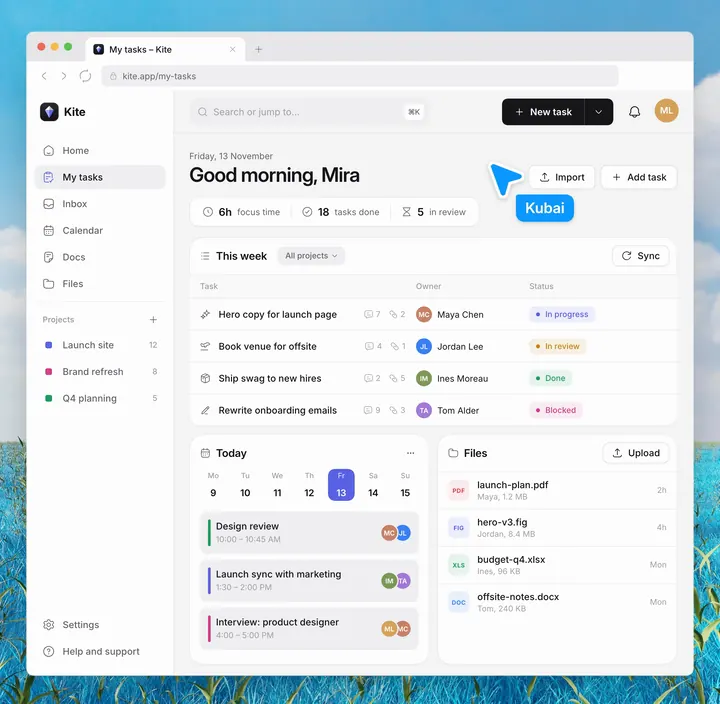
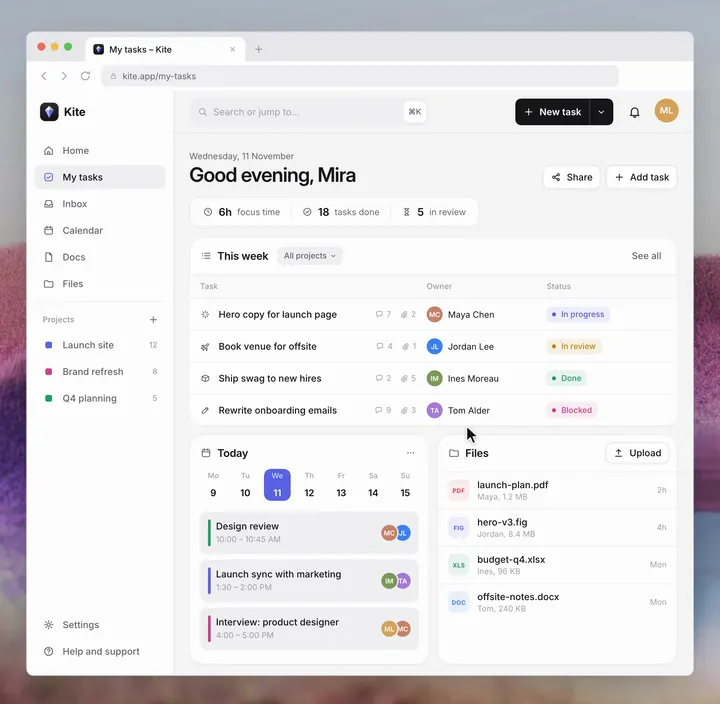
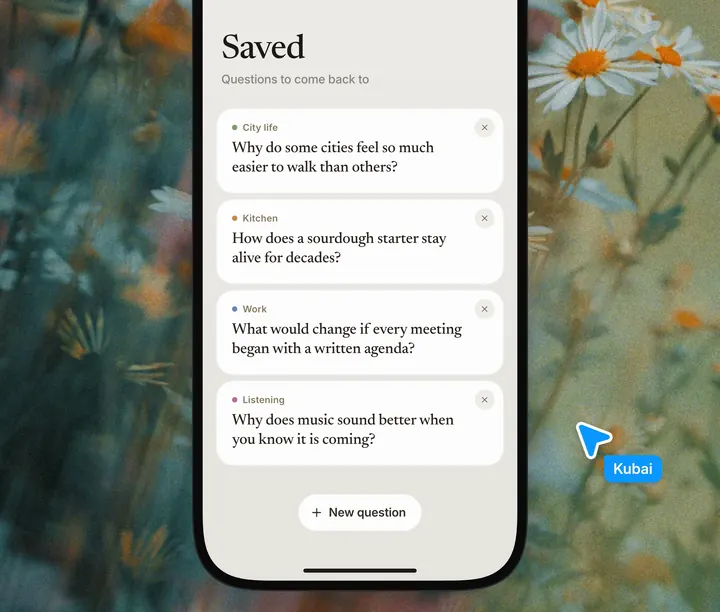
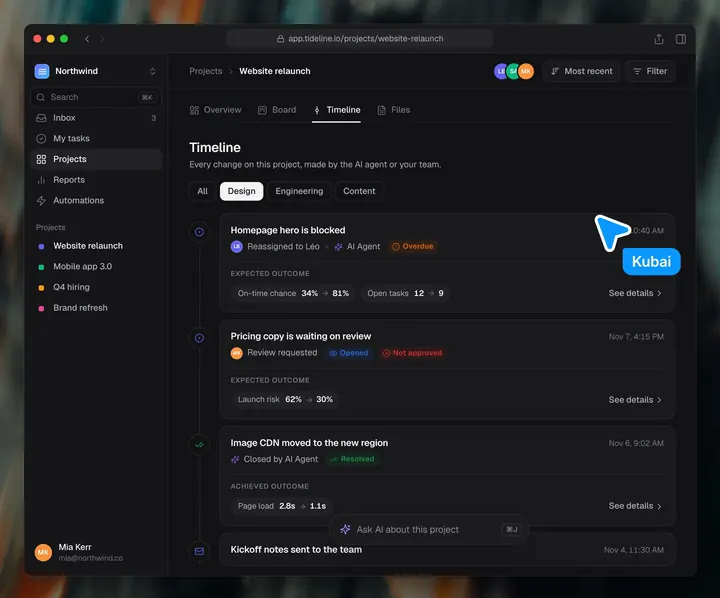
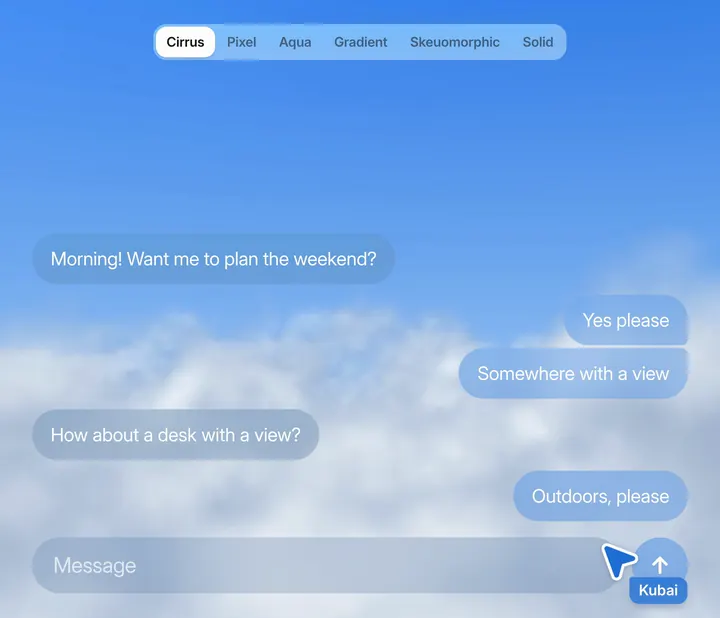
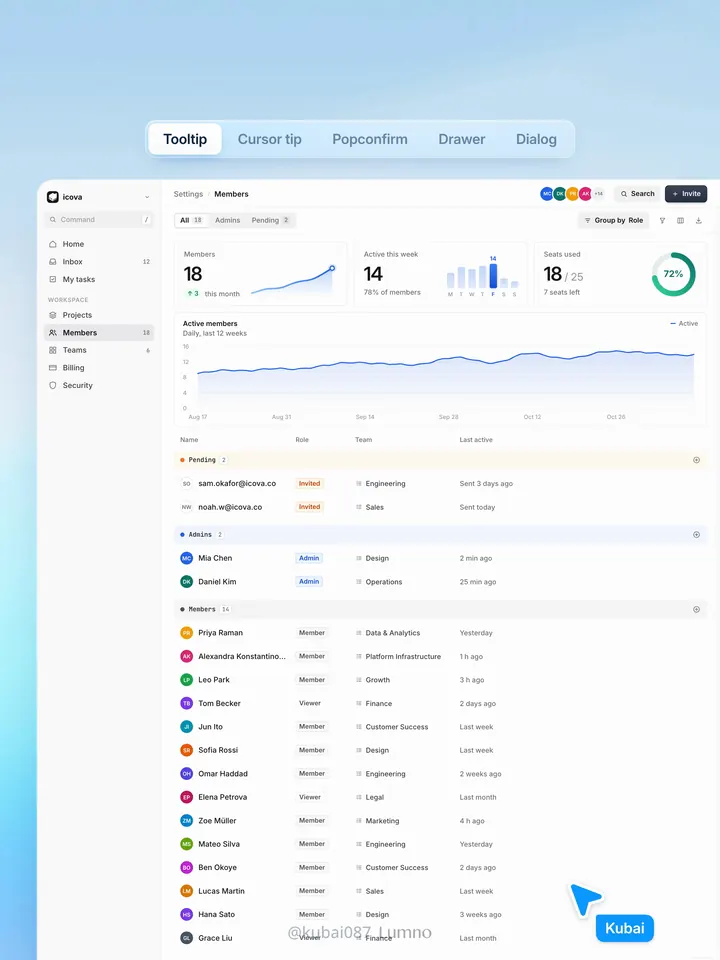
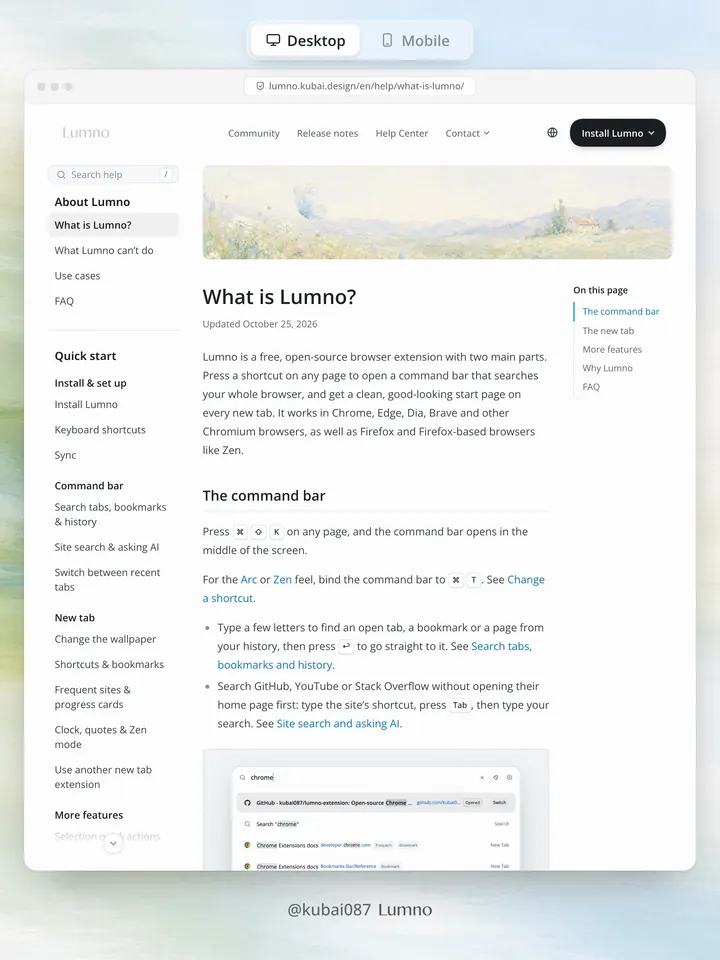
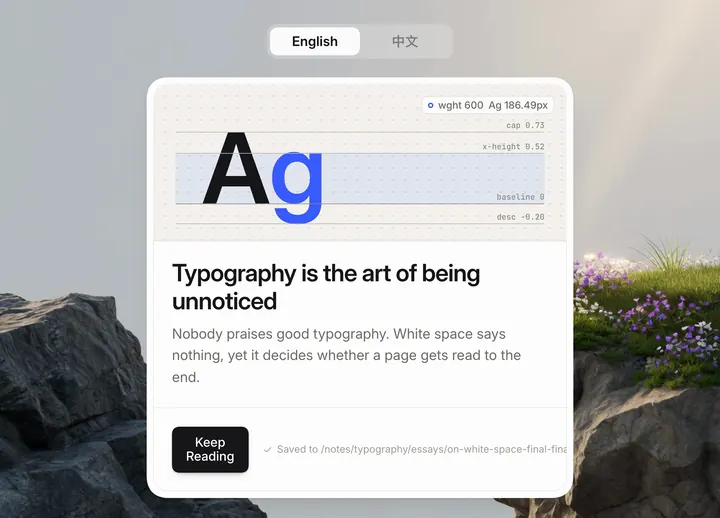
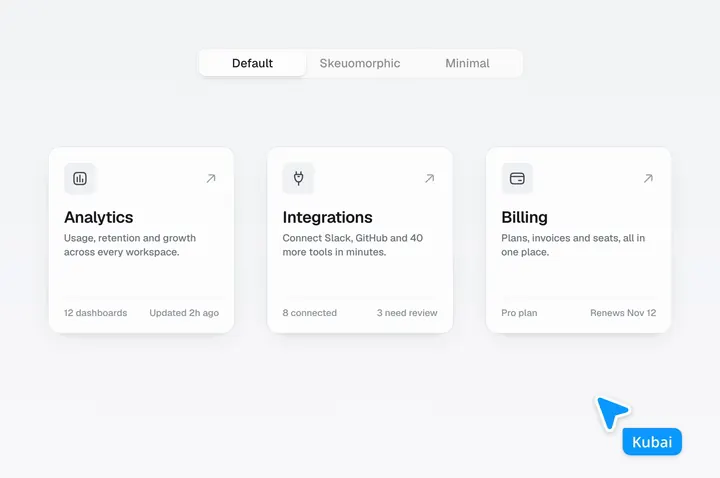
Katmanlarda kaçınmanın özü, önce kullanılabilir alanı belirleyip konumu bu alanın içinde dinamik olarak hesaplamaktır: menüde yön çevirme ve yükseklik sınırı, iletişim kutusunda sabit başlık ve düğmeler, ipucunda 8 yön ve imleç balonunda geri dönüş payı, yapışkan üst ve alt çubuklardan kaçınma olmak üzere 4 etkileşim kuralı ve etkileşimli demo.
İpucu, menü ve iletişim kutusu gibi katman bileşenlerinde içeriğin uzunluğu belli değildir; uygulama penceresinin ve tarayıcı görünüm alanının boyutu da sabit değildir. Yapay zekâ arayüz üretirken bu ayrıntıyı kolayca gözden kaçırır. Katman yalnızca tek bir sabit yöne açılmayı biliyorsa tetikleyici görünüm alanının kenarına yaklaştığında, uzun bir listenin en altında kaldığında ya da kaydırılarak yapışkan üst çubuğun altına girdiğinde katman ya görünüm alanı tarafından kesilir ya da önemli işlemleri örter. Güvenli yol, önce katmanın “kullanılabilir alanını” belirlemektir: görünüm alanının dört kenarından 16px içeride; sayfa içindeki modal olmayan katmanlar için ayrıca yapışkan gezinme çubuğu ve alttaki sabit çubuk düşülmüş olarak. Bunun yanında katmanı Portal ile en üst düzeye bağlayarak üst kapsayıcının onu kesmesini önleyin ve konumunu her açılışta, kaydırmada, pencere yeniden boyutlandırıldığında ve katmanın kendi boyutu değiştiğinde yeniden hesaplayın.
Sığmıyorsa çevirin, fazla uzunsa sınırlayın
Menü varsayılan olarak tetikleyicinin 8px altında açılır. Altta yer yetmiyor ama üstte yeterli alan varsa kendiliğinden çevrilip yukarı doğru açılmalı; basamaklı alt menü sağa sığmadığında aynı şekilde sola geçer ve açılma animasyonunun başlangıç noktası (transform-origin) da aynı anda tetikleyiciye yakın tarafa alınır. Çevrildikten sonra yanda hâlâ taşma varsa görünüm alanı kenarı boyunca kaydırarak güvenli alana geri alın; menünün toplam yüksekliği o taraftaki kullanılabilir yüksekliği yine de aşıyorsa kapsayıcının en büyük yüksekliğini kullanılabilir alanla sınırlayın, içeriği kendi içinde kaydırın ve kesildiği kenarı yumuşakça soldurarak aşağıda daha fazla içerik olduğunu belli edin. Ayrıca menü açıldıktan sonra imleç menünün dışındayken sayfa kaydırılırsa kullanıcının dikkati ana arayüze dönmüş demektir; menü hemen solarak kapanmalı.
- Kullanım alanları: açılır menüler, sağ tık menüleri, basamaklı alt menüler, seçiciler (Select)
- Değerler: görünüm alanı kenarından 16px, tetikleyiciden 8px; sırasıyla “çevirme → kaydırma → yükseklik sınırı ve iç kaydırma”; menü dışında kaydırınca hemen solarak kapanma
İletişim kutusunun başlığı ve düğmeleri hep yerinde
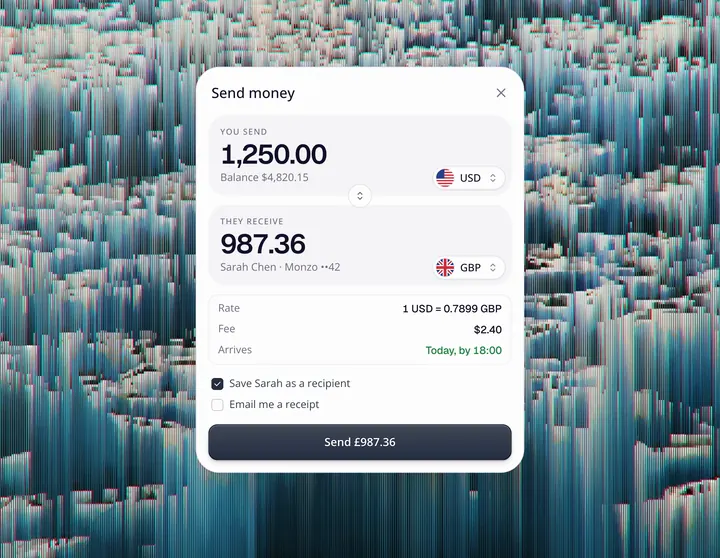
Uzun içerik taşıyan bir iletişim kutusu doğrudan içerik yüksekliğine göre açılıp ortalanırsa başlık satırı ve alttaki işlem satırı görünüm alanının dışına itilir: Kullanıcı hangi bağlamda olduğunu göremez, onay düğmesini de bulamaz. İletişim kutusunun en büyük yüksekliğini görünüm alanının güvenli yüksekliğiyle sınırlayın, başlık çubuğunu ve alttaki işlem çubuğunu sabitleyin, yalnızca aradaki içerik alanı kaysın; içerik başlığın altına kaydığında 1px bir ayırıcı çizgi belirsin. Bir senaryoda içerik sık sık uzun oluyorsa iletişim kutusu yerine çekmece kullanmak daha doğru olur: masaüstünde yandan kayan çekmece, mobilde ise doğrudan aşağıdan yukarı açılan tam genişlikte alt çekmece.
- Kullanım alanları: uzun liste içeren iletişim kutuları, ayar panelleri, form iletişim kutuları, sözleşme onayları
- Değerler: üstte ve altta 16px, başlık satırı ve alttaki işlem satırı sabit, içerik kaydırılınca başlığın altında 1px ayırıcı; içerik sık sık uzunsa yan çekmece ya da mobilde tam genişlikte alt çekmece
İpucunda yön değiştirme ve geri dönüş payı
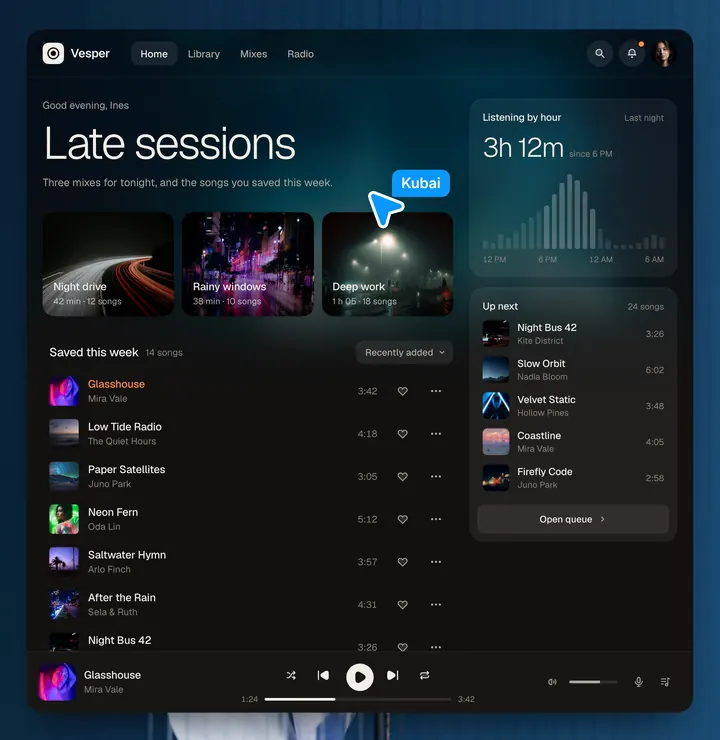
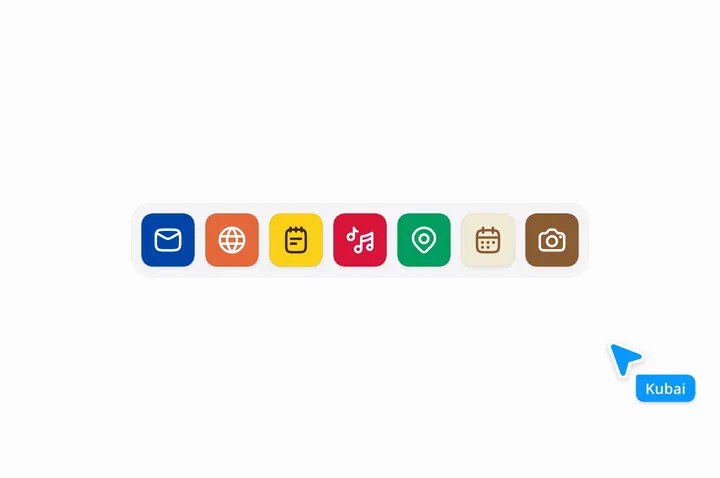
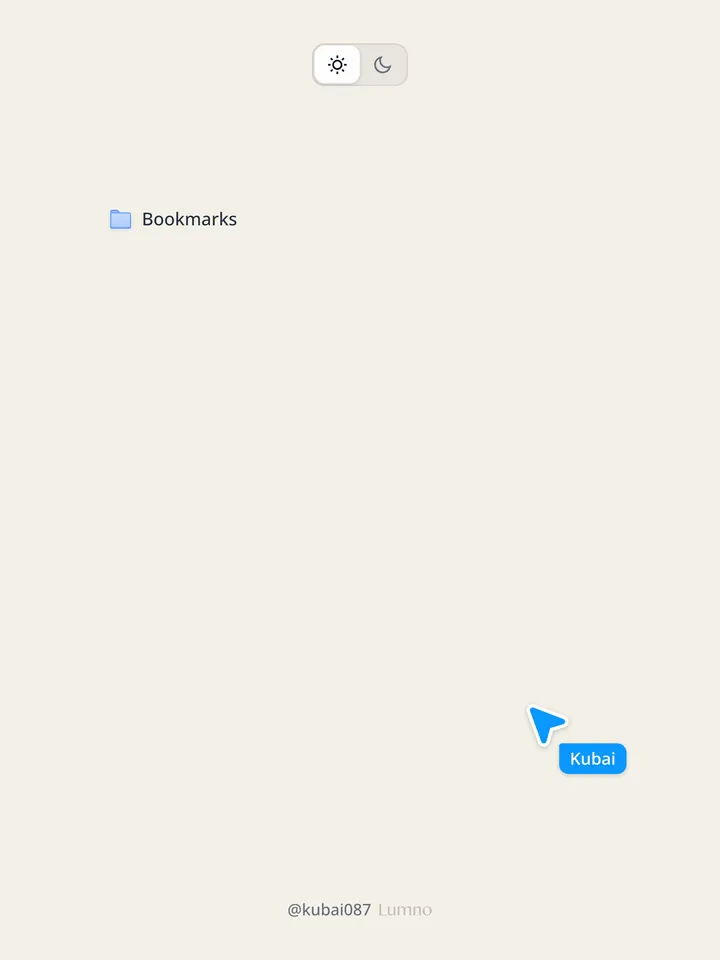
İpucu görünüm alanının kenarından taşarsa ters yöne çevrilmeli; yalnızca yan kenara yakın bir kısmı taşıyorsa katmanı kenar boyunca kaydırıp alanın içine de alabilirsiniz, ok ise her zaman tetikleyicinin ortasını göstermeli. Oklu ipuçları için üst, alt, sol, sağ ve dört köşe olmak üzere 8 konum önceden tanımlanabilir; her kenara kalan boşluğa göre en uygunu dinamik olarak seçilir. Grafiklerde imleci takip eden balon varsayılan olarak imlecin sağ altında durur ve imlecin kendisini tamamen açıkta bırakır; sağ kenara yaklaşınca imlecin soluna geçer, geri dönerken ise geçiş noktasından 24px daha içeri girilmeden sağa dönmez. Bu geri dönüş payı, imleç sınırın yakınında durduğunda balonun bir o yana bir bu yana zıplamasını önler. İpucu, imleç balonu ve çekmece arasındaki seçim sınırları 009 İpucu, açılır kutu, çekmece ve iletişim kutusu seçimi başlıklı ipucunda ayrıntılı olarak anlatılıyor.
- Kullanım alanları: simge düğmeleri ve avatarlardaki ipuçları, grafiklerdeki değer balonları, imleci takip eden bilgi kartları
- Değerler: oklu ipucunda 8 yön arasından dinamik seçim, kaydırırken ok tetikleyicinin ortasını gösterir; imleç balonu imleci açıkta bırakır, geri dönüş payı 24px
Yapışkan üst ve alt çubuklardan kaçının
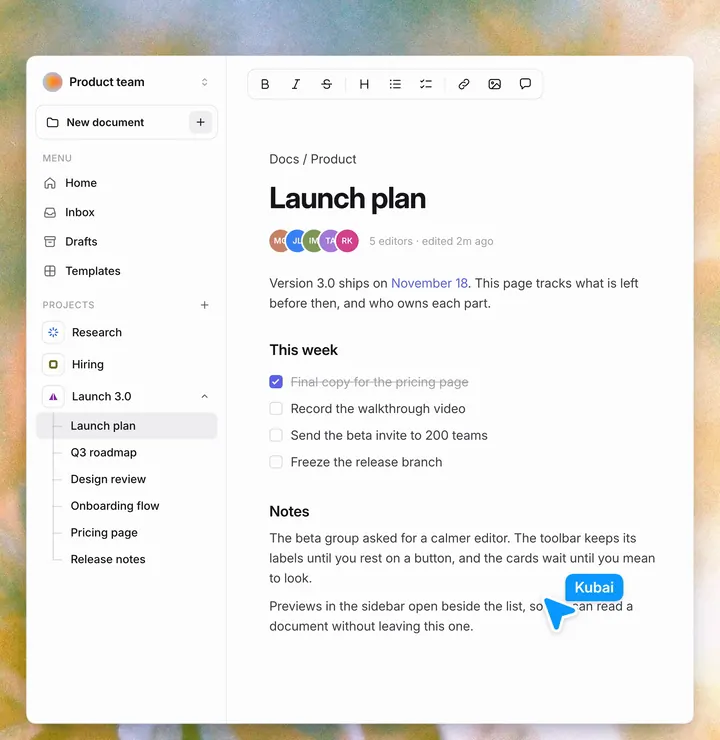
Modal olmayan her katman, özellikle ipuçları, açılır menüler ve Toast, üste ya da alta sabitlenmiş öğelerden (üst gezinme çubuğu, alttaki oynatma çubuğu, sekme çubuğu, sohbet giriş kutusu gibi) kaçınmalıdır: Kullanılabilir alanı hesaplarken önce bu sabit çubukların kapladığı yüksekliği düşün. Toast, oynatma kontrollerini ya da ana gezinmeyi örtmemek için alttaki sabit çubuğun üzerinde durmalı. Kaydırınca kendiliğinden kapanmayan bir katman, tetikleyicisi sayfayla birlikte yapışkan gezinme çubuğunun altına kaydığında onun üzerinde asılı kalmak yerine onunla birlikte gizlenmeli. Modal iletişim kutusu ise karartma katmanıyla tüm etkileşimi üstlendiği için üst ve alt sabit çubukları örtebilir; kullanılabilir alanı tüm görünüm alanıdır.
- Kullanım alanları: yapışkan gezinme ve alt çubuk çevresindeki ipuçları ve açılır menüler, alt oynatma çubuğu / sekme çubuğu / giriş kutusu üzerindeki Toast
- Değerler: kullanılabilir alandan üst ve alt sabit çubuklar düşülür, Toast alt çubuktan 16px yukarıda, tetikleyici yapışkan çubuğun altında kalınca katman da gizlenir
AI’a devretme
Aşağıdaki Prompt’u Claude Code, Codex, Cursor, WorkBuddy gibi bir yapay zekâ aracına verin: Önce projenizdeki mevcut menü, açılır kutu, ipucu, Toast ve iletişim kutusu bileşenlerinin dökümünü çıkarır, kenarda kesilme ve sabit çubukların altında kalma sorunlarını bulup bir tabloda listeler; siz onayladıktan sonra çevirme, kaydırma, yükseklik sınırı ve kaçınma mantığını doğrudan bileşen düzeyinde tamamlar.
Check the overlay components my product already has (menus and dropdowns, popovers, tooltips, toasts and dialogs), find where each one breaks at the extremes (by an edge of the window, low on a long page, under a sticky header, above a fixed bottom bar, with long content), and fix the cause in the component, so every place that uses it gets the fix. Diagnose first, and change only what I approve. Work inside my code and components, and do not add a dependency without asking. Every value below is a default to start from.

0. Diagnose
- List each overlay component, where it is defined (my own, or a library: Floating UI, Radix, MUI, Ant Design), and how it is placed today: preferred side, offset, whether it flips, shifts or caps its height, what it measures against, whether it is rendered in a portal, and when it places itself again.
- Find what stays fixed on screen (sticky headers, bottom bars) and any clipping or scrolling container between an overlay and the window.
- Find the places where each one fails: the last rows of a long list, the right end of a header, inside a scrolling panel, a dialog with its longest content. Trace each failure to its cause in the component, not to the page it shows up on.

1. The room
- Every overlay stays inside the window less 16px on each side. In the page, also less the sticky header and any fixed bottom bar; modal layers cover the bars. Render overlays in a portal.
- Place it again on open, on scroll, on resize and when its own size changes, not once only.

2. Menus and dropdowns
- 8px from the trigger. When the preferred side has no room, flip to the other side, then shift along it into the room.
- When it is still too tall, cap it to the room and let it scroll inside.
- When the page scrolls while the pointer is outside the menu, fade it out and close it.
- With Floating UI: offset(8), flip, shift and size with padding 16, and autoUpdate.

3. Dialogs
- No taller than the window less 16px. The title bar and the button bar stay put; only the content between them scrolls, with a 1px line where it passes under them.
- Where the content is often long, suggest a side drawer on desktop and a full-width bottom sheet on phones, and ask me before changing.

4. Tooltips
- By an edge, flip to the opposite side or shift along it; the arrow keeps pointing at the trigger.
- With an arrow, choose among 8 placements (above, below, left, right and the four corners) by the room on each side.
- A tooltip that follows the pointer sits clear of the cursor, moves to its other side by an edge, and comes back only once the pointer is 24px further in.

5. Fixed bars
- No overlay, tooltips above all, covers a sticky header or a bottom bar. Toasts sit 16px above the bottom bar. An overlay whose trigger scrolls under the header hides with it.

6. Report and check
- Before changing anything, give me one table, one row per component: | Component | Used in | Today | Cases that fail | Cause | Fix | Values |. Ask me which rows to change.
- Afterwards, go back to every failing case and check that it opens whole, inside the room.