





Overlay Avoidance
Como os componentes flutuantes lidam com a falta de espaço
Para a camada se desviar de bordas e barras, primeiro delimite o espaço útil e depois posicione dentro dele: 4 regras (menus que invertem e limitam a altura, diálogos com topo e rodapé fixos, tooltips em 8 direções com histerese, barras fixas) e uma demo interativa.
Tooltips, menus, diálogos e outras camadas flutuantes têm conteúdo de tamanho variável, e o tamanho da janela do app ou do navegador também não é fixo: é um detalhe que a IA ignora com muita facilidade ao gerar interfaces. Se a camada só sabe abrir numa direção fixa, basta o gatilho chegar perto da borda da janela, ficar no fim de uma lista longa ou rolar para baixo do cabeçalho fixo para ela ser cortada pela janela ou cobrir ações importantes. O caminho seguro é delimitar primeiro o “espaço útil” da camada: a janela com 16px de recuo em cada lado e, para camadas não modais dentro da página, descontando também o cabeçalho fixo e as barras fixas inferiores. Além disso, monte a camada no nível mais alto com um Portal, para que nenhum contêiner pai a corte, e recalcule a posição sempre que ela abrir, a página rolar, a janela mudar de tamanho ou o tamanho da própria camada mudar.
Sem espaço, inverte; alto demais, limita
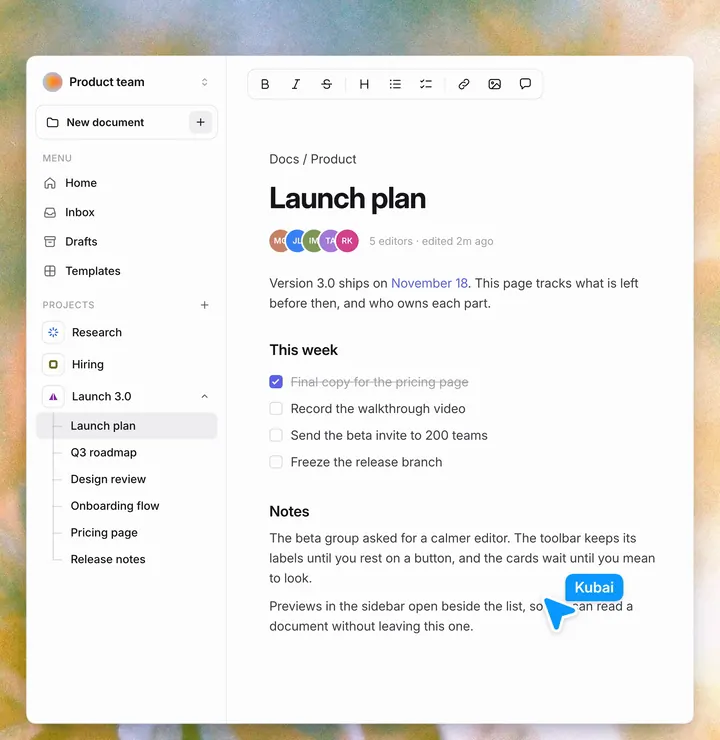
Por padrão, o menu abre 8px abaixo do gatilho. Se faltar espaço embaixo e sobrar em cima, ele deve inverter sozinho e abrir para cima; um submenu em cascata que não cabe à direita passa para a esquerda do mesmo jeito, e o ponto de partida da animação de abertura (transform-origin) também muda para o lado mais próximo do gatilho. Se depois de inverter ainda transbordar para o lado, deslize-o ao longo da borda da janela de volta para a área segura; se a altura total do menu ainda passar do espaço disponível naquele lado, limite a altura máxima do contêiner a esse espaço, deixe o conteúdo rolar por dentro e esmaeça a borda cortada para indicar que há mais conteúdo abaixo. Além disso, se com o menu aberto o usuário rolar a página com o cursor fora dele, a atenção já voltou para a interface principal: o menu deve sumir na hora com um fade.
- Onde usar: Menus suspensos, menus de contexto, submenus em cascata, seletores (Select)
- Parâmetros: 16px da borda da janela, 8px do gatilho; inverter, deslizar e limitar a altura com rolagem, nessa ordem; fade imediato ao rolar fora do menu
Topo e rodapé do diálogo sempre visíveis
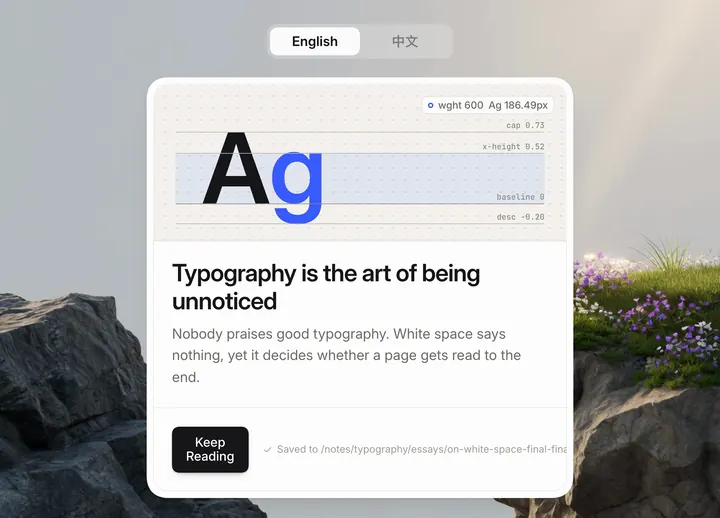
Quando um diálogo traz muito conteúdo e simplesmente cresce até a altura total e fica centralizado, a linha do título e a de ações embaixo saem da janela: o usuário perde o contexto e não encontra o botão de confirmar. Limite a altura máxima do diálogo à altura segura da janela, fixe a barra de título e a barra de ações inferior, deixe rolar só a área de conteúdo entre elas e mostre uma divisória de 1px quando o conteúdo passar por baixo do título. Se num caso o conteúdo costuma ser longo, troque o diálogo por uma gaveta: gaveta lateral no desktop e, no celular, direto uma gaveta inferior de largura total que se estende de baixo para cima.
- Onde usar: Diálogos com listas longas, painéis de configurações, diálogos de formulário, aceite de termos
- Parâmetros: 16px em cima e embaixo, linhas de título e de ações fixas, divisória de 1px sob o título depois que o conteúdo rola; gaveta lateral ou, no celular, gaveta de largura total quando o conteúdo costuma ser longo
Tooltip que troca de lado e balão de cursor com histerese
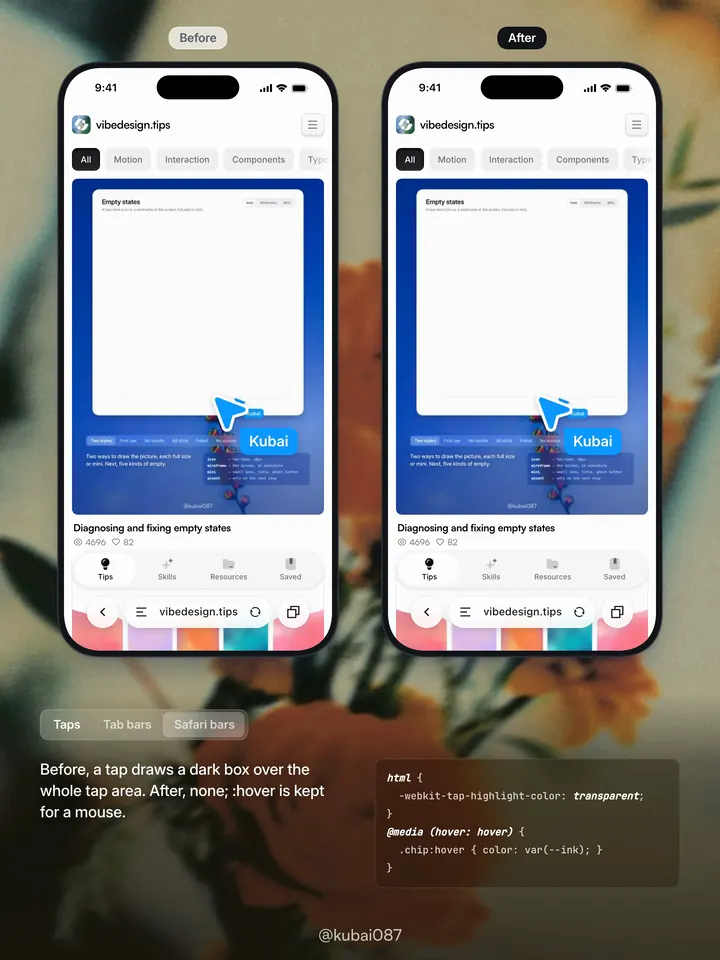
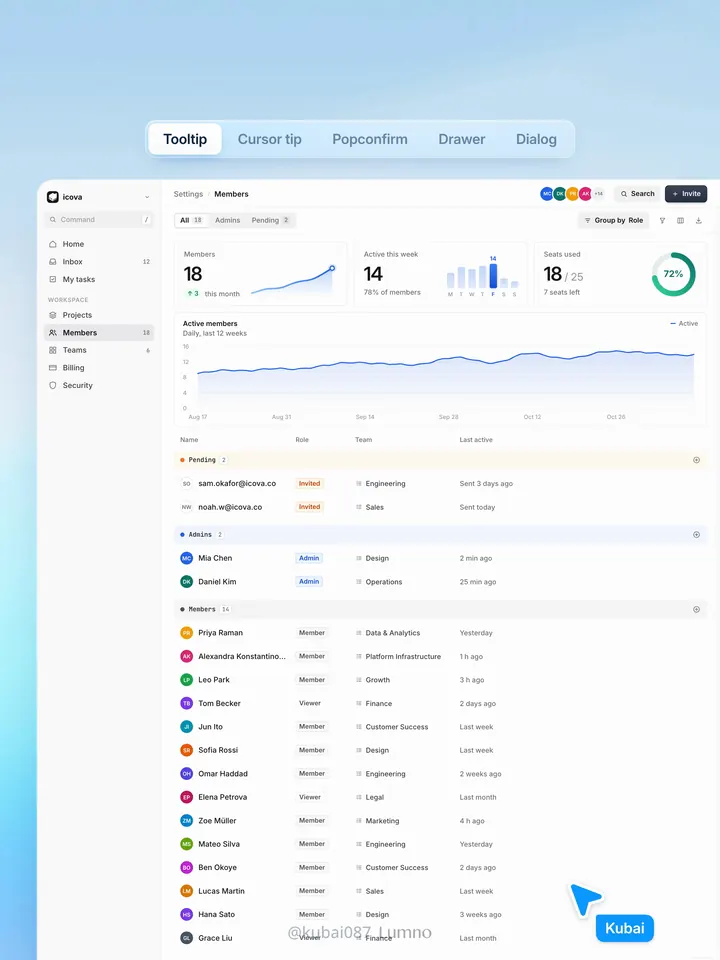
Quando um tooltip ultrapassa a borda da janela, ele deve inverter para o outro lado; se passar só um pouco perto de uma lateral, também dá para deslizá-lo ao longo da borda de volta para o espaço útil, com a seta sempre apontando para o centro do gatilho. Um tooltip com seta pode ter 8 posições predefinidas (em cima, embaixo, à esquerda, à direita e os quatro cantos) e escolher a melhor conforme o espaço que sobra até cada borda. Nos gráficos, o balão de cursor fica por padrão abaixo e à direita do cursor, deixando o cursor totalmente livre; perto da borda direita, passa para o lado esquerdo, e na volta só retorna para a direita depois que o cursor avançar 24px além do ponto da troca. Essa histerese evita que o balão fique pulando de um lado para o outro quando o cursor para perto do limite. Para saber quando usar tooltip, balão de cursor ou gaveta, veja 009 Como escolher entre tooltip, popover, gaveta e diálogo.
- Onde usar: Tooltips de botões de ícone e avatares, balões com leituras de gráficos, cartões informativos que acompanham o cursor
- Parâmetros: 8 posições escolhidas dinamicamente nos tooltips com seta, seta mirando o centro do gatilho ao deslizar; balão de cursor sem cobrir o cursor, histerese de 24px para voltar
Longe do cabeçalho fixo e das barras inferiores
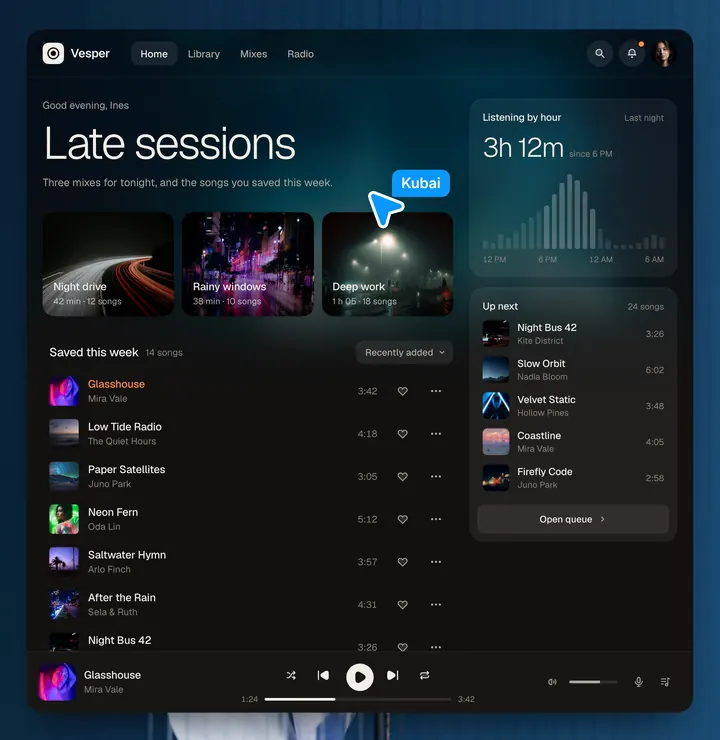
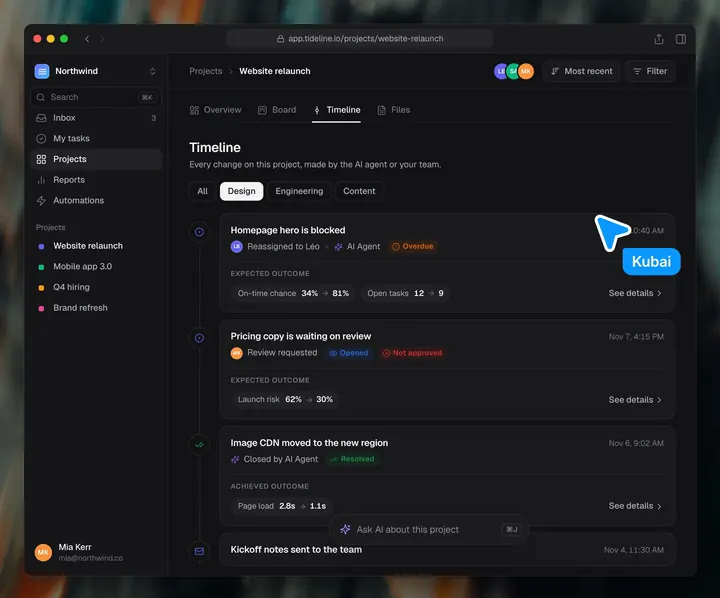
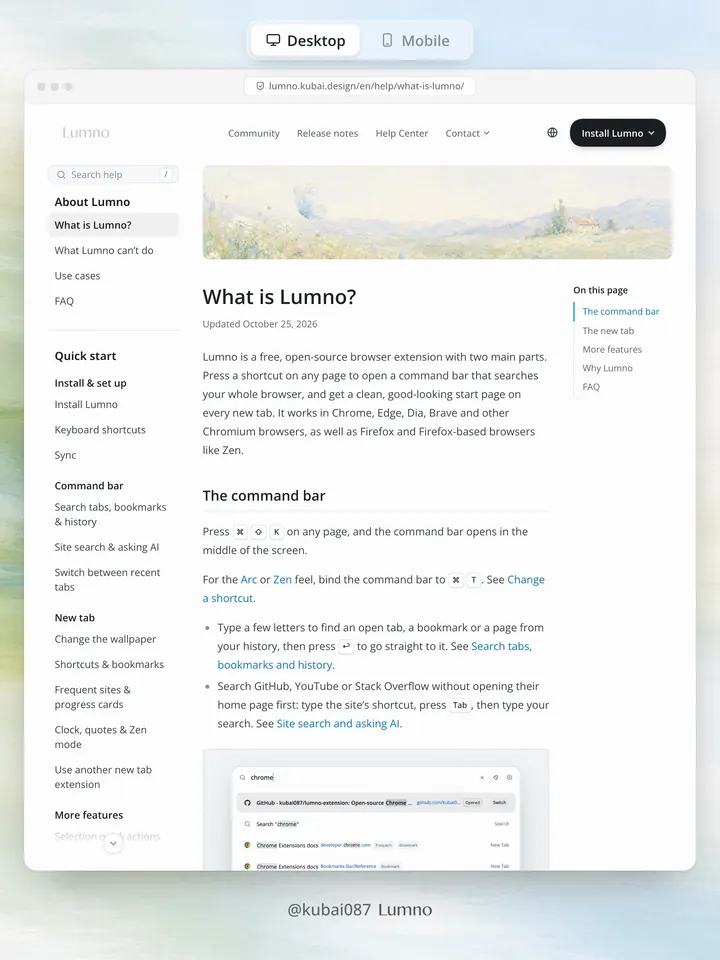
Qualquer camada não modal, principalmente tooltips, menus suspensos e Toasts, deve evitar os contêineres fixos no topo e na base (barra de navegação superior, barra do player, barra de abas, campo de chat): ao calcular o espaço útil, desconte primeiro a altura ocupada por essas barras fixas. O Toast deve ficar acima da barra inferior, para não cobrir os controles de reprodução nem a navegação principal; uma camada que não fecha ao rolar deve se esconder assim que o gatilho rolar para baixo do cabeçalho fixo, em vez de ficar pairando sobre a barra de navegação. Já o diálogo modal assume a tela inteira com o fundo escurecido, então pode cobrir as barras fixas de cima e de baixo: o espaço útil dele é a janela inteira.
- Onde usar: Tooltips e menus suspensos perto do cabeçalho fixo ou da barra inferior, Toasts acima da barra do player, da barra de abas ou do campo de texto
- Parâmetros: Espaço útil sem as barras fixas de cima e de baixo, Toast a 16px da barra inferior, camada oculta quando o cabeçalho fixo cobre o gatilho
Passe para a IA
Copie o Prompt abaixo para uma ferramenta de IA como Claude Code, Codex, Cursor ou WorkBuddy: primeiro ela levanta os menus, popovers, tooltips, Toasts e diálogos que o seu projeto já tem, encontra onde eles são cortados nas bordas ou cobertos por barras fixas e organiza tudo numa tabela; depois que você confirmar, ela adiciona inversão, deslizamento, limite de altura e desvio direto nos componentes.
Check the overlay components my product already has (menus and dropdowns, popovers, tooltips, toasts and dialogs), find where each one breaks at the extremes (by an edge of the window, low on a long page, under a sticky header, above a fixed bottom bar, with long content), and fix the cause in the component, so every place that uses it gets the fix. Diagnose first, and change only what I approve. Work inside my code and components, and do not add a dependency without asking. Every value below is a default to start from.

0. Diagnose
- List each overlay component, where it is defined (my own, or a library: Floating UI, Radix, MUI, Ant Design), and how it is placed today: preferred side, offset, whether it flips, shifts or caps its height, what it measures against, whether it is rendered in a portal, and when it places itself again.
- Find what stays fixed on screen (sticky headers, bottom bars) and any clipping or scrolling container between an overlay and the window.
- Find the places where each one fails: the last rows of a long list, the right end of a header, inside a scrolling panel, a dialog with its longest content. Trace each failure to its cause in the component, not to the page it shows up on.

1. The room
- Every overlay stays inside the window less 16px on each side. In the page, also less the sticky header and any fixed bottom bar; modal layers cover the bars. Render overlays in a portal.
- Place it again on open, on scroll, on resize and when its own size changes, not once only.

2. Menus and dropdowns
- 8px from the trigger. When the preferred side has no room, flip to the other side, then shift along it into the room.
- When it is still too tall, cap it to the room and let it scroll inside.
- When the page scrolls while the pointer is outside the menu, fade it out and close it.
- With Floating UI: offset(8), flip, shift and size with padding 16, and autoUpdate.

3. Dialogs
- No taller than the window less 16px. The title bar and the button bar stay put; only the content between them scrolls, with a 1px line where it passes under them.
- Where the content is often long, suggest a side drawer on desktop and a full-width bottom sheet on phones, and ask me before changing.

4. Tooltips
- By an edge, flip to the opposite side or shift along it; the arrow keeps pointing at the trigger.
- With an arrow, choose among 8 placements (above, below, left, right and the four corners) by the room on each side.
- A tooltip that follows the pointer sits clear of the cursor, moves to its other side by an edge, and comes back only once the pointer is 24px further in.

5. Fixed bars
- No overlay, tooltips above all, covers a sticky header or a bottom bar. Toasts sit 16px above the bottom bar. An overlay whose trigger scrolls under the header hides with it.

6. Report and check
- Before changing anything, give me one table, one row per component: | Component | Used in | Today | Cases that fail | Cause | Fix | Values |. Ask me which rows to change.
- Afterwards, go back to every failing case and check that it opens whole, inside the room.