




Overlay Avoidance
공간이 부족할 때 오버레이 컴포넌트의 대응 방법
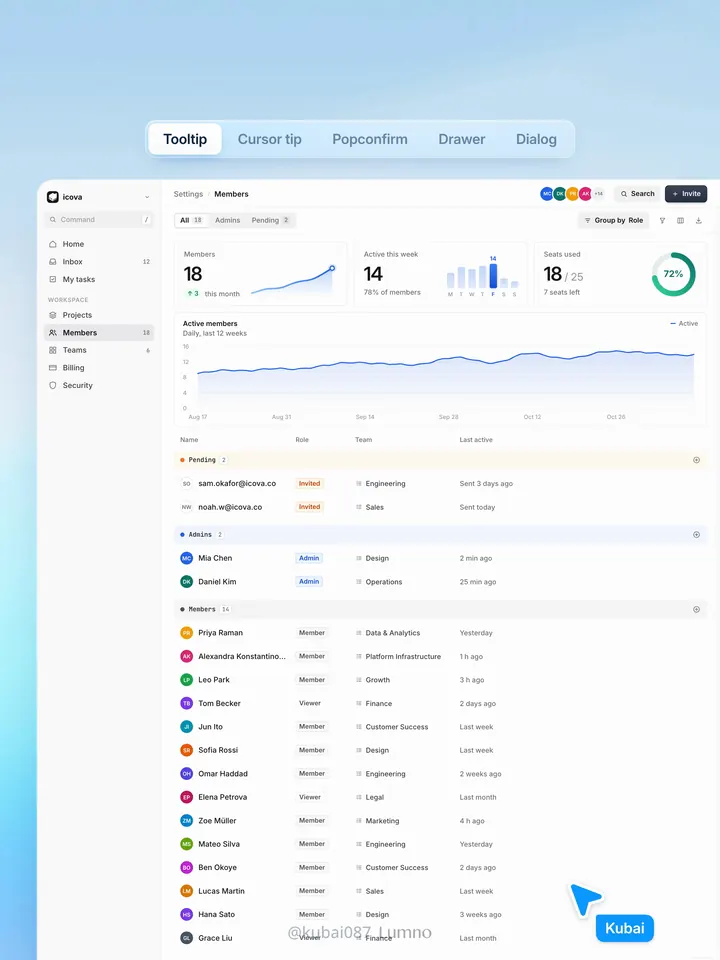
오버레이 회피의 핵심은 먼저 쓸 수 있는 영역을 정하고, 그 안에서 위치를 동적으로 계산하는 것입니다. 메뉴 반전과 높이 제한, 다이얼로그 제목·버튼 영역 고정, 툴팁의 8방향 위치 전환과 커서 팁의 복귀 여유, 상단·하단 고정 바 피하기의 4가지 원칙을 인터랙티브 데모와 함께 다룹니다.
툴팁, 메뉴, 다이얼로그 같은 오버레이는 안에 담기는 내용의 길이가 일정하지 않고, 앱 창과 웹 뷰포트의 크기도 고정되어 있지 않습니다. AI가 화면을 만들 때 아주 쉽게 놓치는 부분입니다. 정해진 한 방향으로만 펼쳐지는 오버레이는 트리거가 뷰포트 가장자리에 가깝거나, 긴 목록의 맨 아래에 있거나, 스크롤되어 상단 고정 바 아래로 들어가면 뷰포트에 잘리거나 중요한 조작 요소를 가리게 됩니다. 안전한 방법은 먼저 오버레이의 '사용 가능 영역'을 정하는 것입니다. 뷰포트 네 변에서 각각 16px씩 안쪽으로 들이고, 페이지 안의 비모달 오버레이라면 상단 고정 내비게이션과 하단 고정 바가 차지하는 부분도 뺍니다. 또한 Portal로 최상위 레이어에 렌더링해 부모 컨테이너에 잘리지 않게 하고, 열 때, 스크롤할 때, 창 크기가 바뀔 때, 오버레이 자체의 크기가 바뀔 때마다 위치를 다시 계산합니다.
자리가 없으면 뒤집고, 너무 길면 높이를 제한
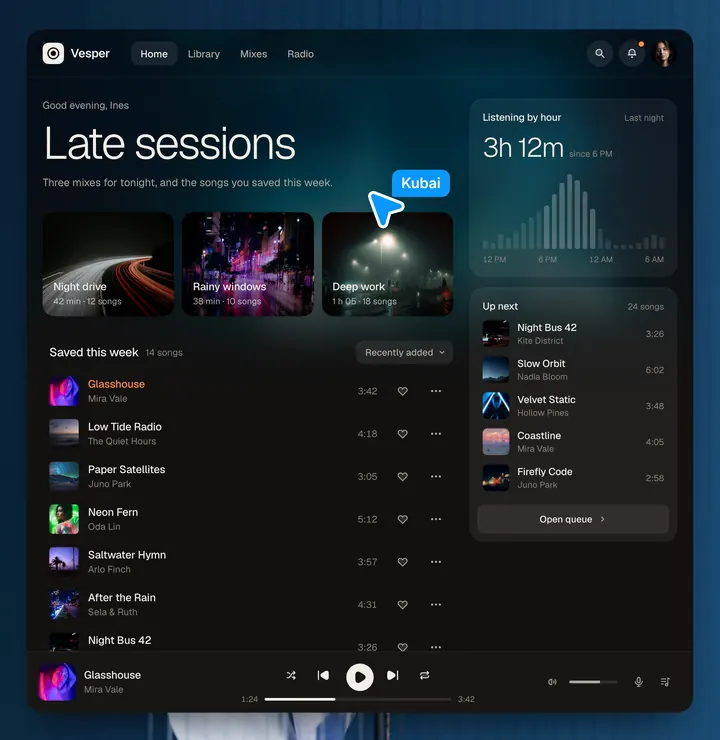
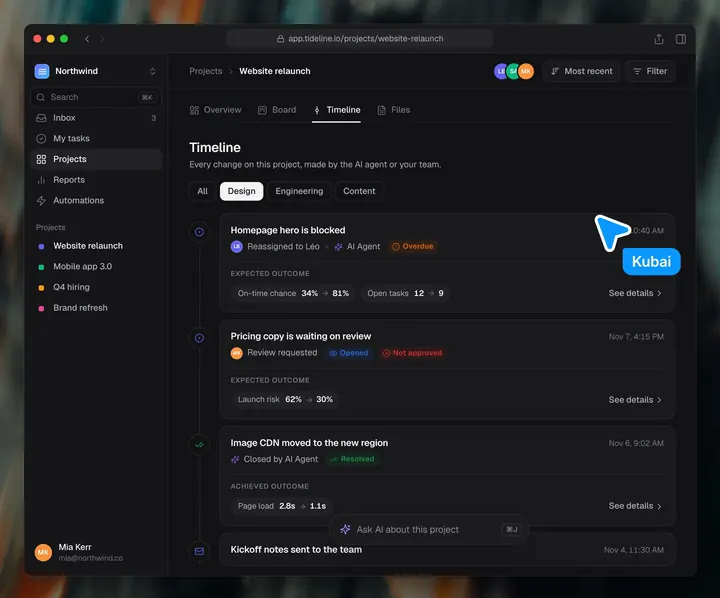
메뉴는 기본적으로 트리거 아래 8px 위치에 펼쳐집니다. 아래 공간이 부족하고 위 공간이 넉넉하면 자동으로 뒤집어 위로 펼칩니다. 다단계 서브메뉴도 오른쪽에 자리가 없으면 같은 방식으로 왼쪽으로 뒤집고, 펼침 애니메이션의 시작점(transform-origin)도 트리거에 가까운 쪽으로 함께 바꿉니다. 뒤집은 뒤에도 옆으로 넘친다면 뷰포트 가장자리를 따라 밀어 안전 영역 안으로 되돌립니다. 그래도 메뉴 전체 높이가 그쪽의 사용 가능한 높이보다 크면 컨테이너의 최대 높이를 사용 가능 영역에 맞춰 제한하고 내부에서 스크롤되게 하며, 잘린 가장자리를 서서히 흐리게 처리해 아래에 내용이 더 있음을 알립니다. 또한 메뉴를 연 뒤 커서가 메뉴 바깥에 있는 채로 페이지를 스크롤한다면 사용자의 시선이 이미 메인 화면으로 돌아갔다는 뜻이므로, 메뉴는 바로 페이드아웃하며 닫혀야 합니다.
- 적용 상황: 드롭다운 메뉴, 우클릭 메뉴, 다단계 서브메뉴, 선택기(Select)
- 권장 수치: 뷰포트 가장자리에서 16px, 트리거에서 8px, '반전 → 이동 → 높이 제한 후 스크롤' 순으로 처리, 메뉴 밖에서 스크롤하면 바로 페이드아웃
다이얼로그의 제목과 버튼 영역은 고정
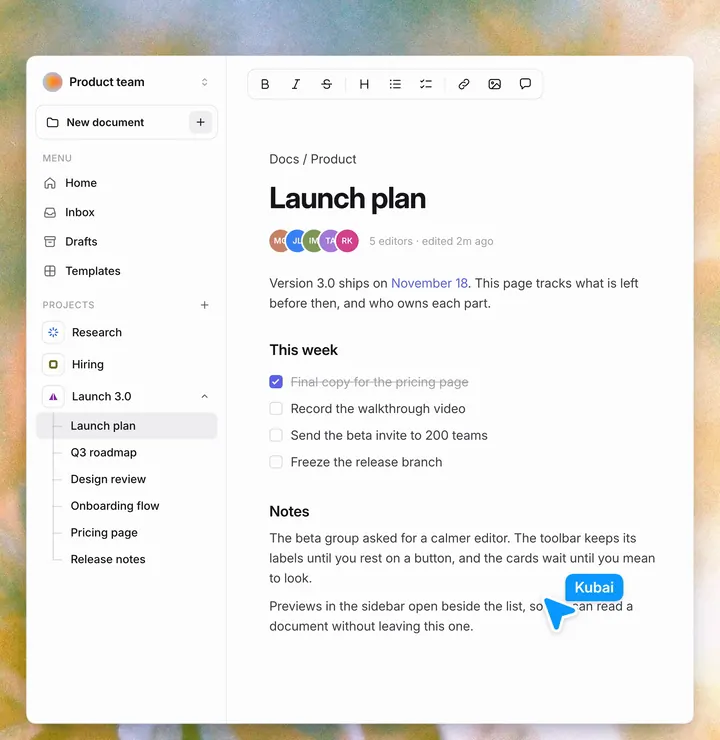
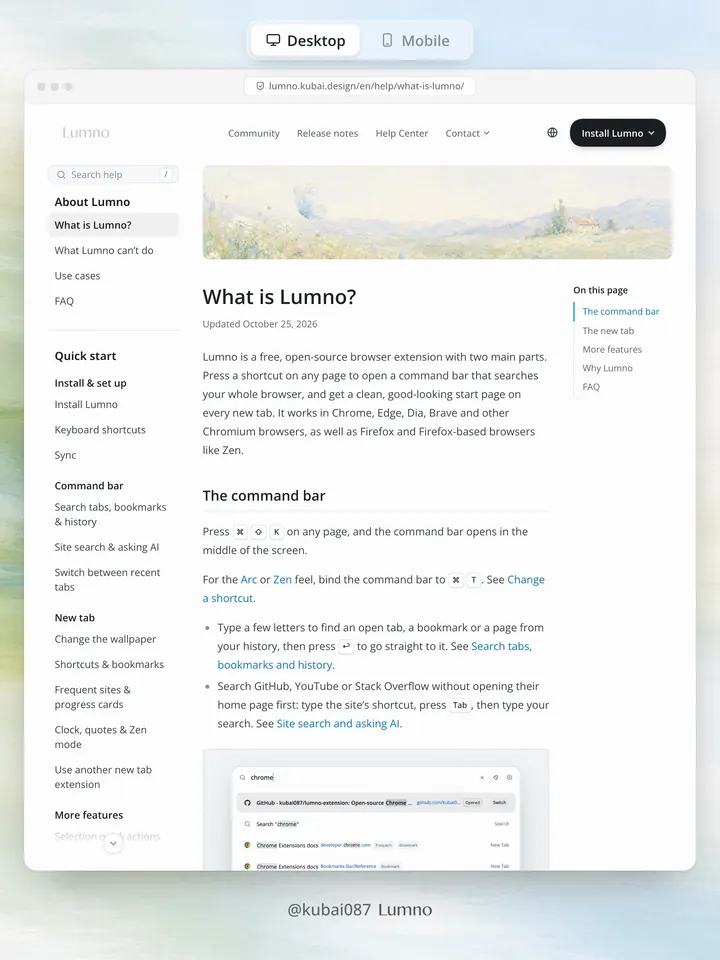
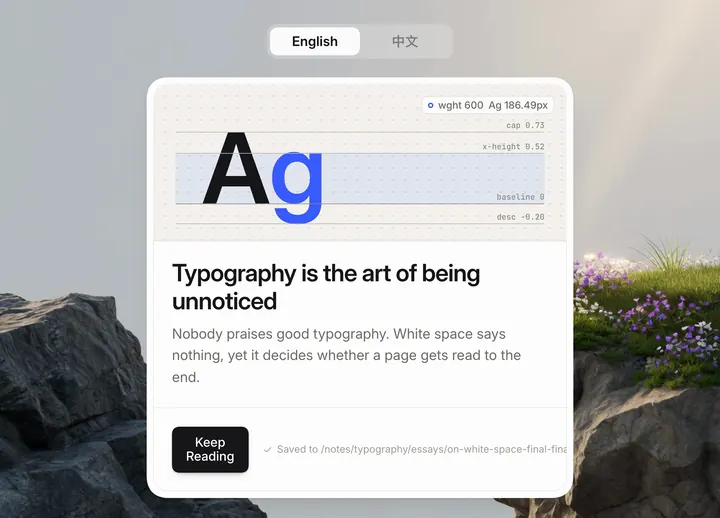
다이얼로그에 긴 내용을 담을 때 내용 높이 그대로 가운데에 펼치면 제목 줄과 하단 버튼 줄이 뷰포트 밖으로 밀려납니다. 사용자는 지금 무엇을 하고 있는지도 알기 어렵고, 확인 버튼도 찾지 못합니다. 다이얼로그의 최대 높이는 뷰포트의 안전 높이 안으로 제한하고, 제목 영역과 하단 버튼 영역은 고정한 채 가운데 콘텐츠 영역만 스크롤되게 합니다. 콘텐츠가 제목 아래로 스크롤되어 들어가면 1px 구분선이 나타나게 합니다. 내용이 자주 길어지는 상황이라면 다이얼로그 대신 드로어를 쓰는 편이 좋습니다. 데스크톱에서는 옆에서 밀려 나오는 사이드 드로어를, 모바일에서는 아래에서 위로 올라오는 전체 너비의 바텀 시트를 씁니다.
- 적용 상황: 긴 목록 다이얼로그, 설정 패널, 폼 다이얼로그, 약관 동의
- 권장 수치: 위아래 각각 16px 여백, 제목 줄과 하단 버튼 줄은 고정, 스크롤 후 제목 아래 1px 구분선, 내용이 자주 길면 사이드 드로어나 모바일 전체 너비 바텀 시트로 전환
툴팁의 방향 전환과 커서 팁의 복귀 여유
툴팁이 뷰포트 가장자리를 벗어나면 반대 방향으로 뒤집습니다. 가장자리에 가까워 일부만 넘치는 정도라면 가장자리를 따라 밀어 영역 안으로 되돌려도 되며, 이때 화살표는 항상 트리거의 중심을 가리키게 합니다. 화살표가 있는 툴팁은 위, 아래, 왼쪽, 오른쪽과 네 모서리까지 8가지 위치를 미리 정해 두고, 각 가장자리까지 남은 공간을 보고 가장 알맞은 위치를 그때그때 고릅니다. 차트에서 커서를 따라다니는 커서 팁은 기본적으로 커서의 오른쪽 아래에 두고, 커서 자체는 완전히 비켜 가야 합니다. 오른쪽 가장자리에 가까워지면 커서 왼쪽으로 옮기고, 다시 돌아올 때는 위치를 바꾼 지점보다 24px 더 안쪽으로 들어와야 오른쪽으로 되돌립니다. 이런 '복귀 여유(히스테리시스)' 덕분에 커서가 경계 근처에 머물러도 팁이 왔다 갔다 하지 않습니다. 툴팁, 커서 팁, 드로어를 어떻게 골라 쓰는지는 009 툴팁, 팝오버, 드로어, 다이얼로그 선택 기준을 참고하세요.
- 적용 상황: 아이콘 버튼과 아바타의 툴팁, 차트 수치 팁, 커서를 따라다니는 정보 카드
- 권장 수치: 화살표가 있으면 8가지 방향 중 동적으로 선택, 밀어 옮길 때도 화살표는 트리거 중심을 향함, 커서 팁은 커서를 비켜 감, 복귀 여유 24px
상단·하단 고정 바 피하기
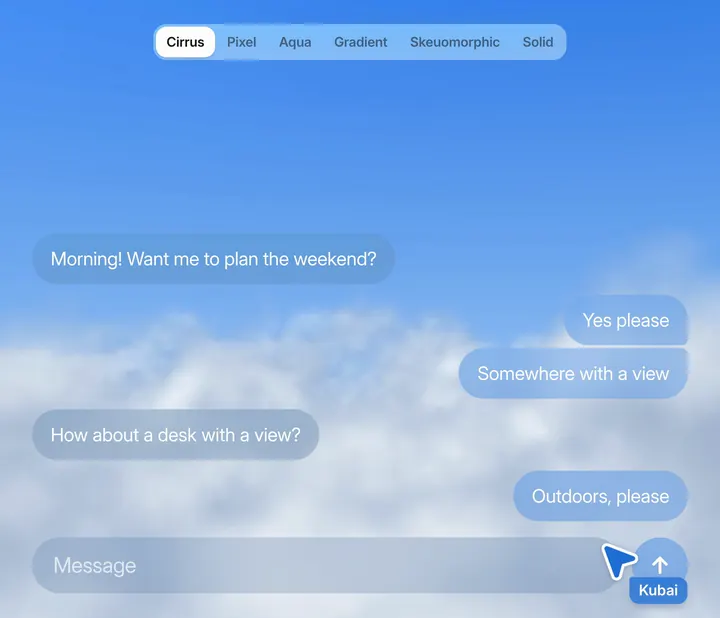
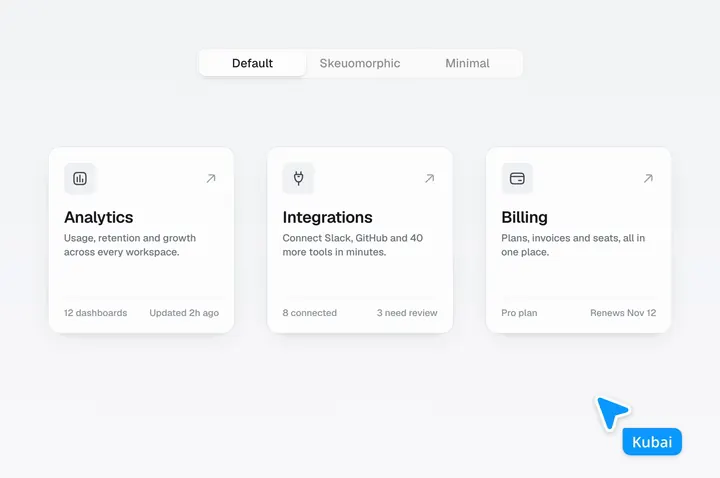
모든 비모달 오버레이, 특히 툴팁, 드롭다운 메뉴, Toast는 위아래에 고정된 요소(상단 내비게이션 바, 하단 재생 바, 탭 바, 채팅 입력창 등)를 피해야 합니다. 사용 가능 영역을 계산할 때 이런 고정 바가 차지하는 높이를 먼저 뺍니다. Toast는 하단 고정 바 위에 띄워 재생 컨트롤이나 주요 내비게이션을 가리지 않게 합니다. 스크롤해도 스스로 닫히지 않는 오버레이는 트리거가 페이지와 함께 상단 고정 내비게이션 아래로 들어가면 함께 숨겨야 하며, 내비게이션 바 위에 떠 있는 채로 남아서는 안 됩니다. 모달 다이얼로그는 배경을 덮는 딤 처리로 화면 전체의 조작을 넘겨받기 때문에 상단·하단 고정 바를 덮어도 되고, 사용 가능 영역도 뷰포트 전체로 계산합니다.
- 적용 상황: 상단 고정 내비게이션과 하단 바 주변의 툴팁과 드롭다운 메뉴, 하단 재생 바·탭 바·입력창 위의 Toast
- 권장 수치: 사용 가능 영역에서 상단·하단 고정 바 제외, Toast는 하단 바에서 16px, 트리거가 상단 고정 바에 가려지면 오버레이도 함께 숨김
AI에게 맡기기
아래 Prompt를 Claude Code, Codex, Cursor, WorkBuddy 같은 AI 도구에 복사해 넣으세요. 먼저 프로젝트에 있는 메뉴, 팝오버, 툴팁, Toast, 다이얼로그 컴포넌트를 점검해 가장자리에서 잘리는 문제와 고정 바에 가려지는 문제를 표로 정리합니다. 확인을 마치면 컴포넌트 단에서 반전, 이동, 높이 제한, 회피 로직을 바로 보완합니다.
Check the overlay components my product already has (menus and dropdowns, popovers, tooltips, toasts and dialogs), find where each one breaks at the extremes (by an edge of the window, low on a long page, under a sticky header, above a fixed bottom bar, with long content), and fix the cause in the component, so every place that uses it gets the fix. Diagnose first, and change only what I approve. Work inside my code and components, and do not add a dependency without asking. Every value below is a default to start from.

0. Diagnose
- List each overlay component, where it is defined (my own, or a library: Floating UI, Radix, MUI, Ant Design), and how it is placed today: preferred side, offset, whether it flips, shifts or caps its height, what it measures against, whether it is rendered in a portal, and when it places itself again.
- Find what stays fixed on screen (sticky headers, bottom bars) and any clipping or scrolling container between an overlay and the window.
- Find the places where each one fails: the last rows of a long list, the right end of a header, inside a scrolling panel, a dialog with its longest content. Trace each failure to its cause in the component, not to the page it shows up on.

1. The room
- Every overlay stays inside the window less 16px on each side. In the page, also less the sticky header and any fixed bottom bar; modal layers cover the bars. Render overlays in a portal.
- Place it again on open, on scroll, on resize and when its own size changes, not once only.

2. Menus and dropdowns
- 8px from the trigger. When the preferred side has no room, flip to the other side, then shift along it into the room.
- When it is still too tall, cap it to the room and let it scroll inside.
- When the page scrolls while the pointer is outside the menu, fade it out and close it.
- With Floating UI: offset(8), flip, shift and size with padding 16, and autoUpdate.

3. Dialogs
- No taller than the window less 16px. The title bar and the button bar stay put; only the content between them scrolls, with a 1px line where it passes under them.
- Where the content is often long, suggest a side drawer on desktop and a full-width bottom sheet on phones, and ask me before changing.

4. Tooltips
- By an edge, flip to the opposite side or shift along it; the arrow keeps pointing at the trigger.
- With an arrow, choose among 8 placements (above, below, left, right and the four corners) by the room on each side.
- A tooltip that follows the pointer sits clear of the cursor, moves to its other side by an edge, and comes back only once the pointer is 24px further in.

5. Fixed bars
- No overlay, tooltips above all, covers a sticky header or a bottom bar. Toasts sit 16px above the bottom bar. An overlay whose trigger scrolls under the header hides with it.

6. Report and check
- Before changing anything, give me one table, one row per component: | Component | Used in | Today | Cases that fail | Cause | Fix | Values |. Ask me which rows to change.
- Afterwards, go back to every failing case and check that it opens whole, inside the room.