





Overlay Avoidance
Wie Overlays mit wenig Platz umgehen
Overlays weichen aus, wenn zuerst der verfügbare Raum festgelegt und die Position darin laufend neu berechnet wird: 4 Interaktionsregeln – Menüs umklappen und in der Höhe begrenzen, Kopf- und Fußzeile im Dialog fixieren, Tooltips mit 8 Positionen und Puffer beim Mitlaufen, fixierte Leisten oben und unten freihalten – mit interaktiver Demo.
Bei Overlays wie Tooltips, Menüs und Dialogen steht die Länge des Inhalts nie fest, und auch App-Fenster und Browser-Viewport haben keine feste Größe – ein Detail, das KI beim Generieren von Oberflächen leicht übersieht. Öffnet sich ein Overlay immer nur in eine feste Richtung, wird es vom Viewport abgeschnitten oder verdeckt wichtige Bedienelemente, sobald der Auslöser nahe am Rand liegt, ganz unten in einer langen Liste steht oder unter eine fixierte Kopfleiste gescrollt ist. Sicherer ist es, zuerst den „verfügbaren Raum“ des Overlays festzulegen: den Viewport, an allen vier Seiten um 16px eingerückt, bei nicht modalen Overlays innerhalb der Seite zusätzlich abzüglich fixierter Navigation oben und fixierter Leiste unten. Dazu wird das Overlay per Portal auf oberster Ebene eingehängt, damit kein Elterncontainer es abschneidet, und seine Position bei jedem Öffnen, beim Scrollen, bei jeder Änderung der Fenstergröße und seiner eigenen Größe neu berechnet.
Umklappen, wenn der Platz fehlt, begrenzen, wenn es zu hoch wird
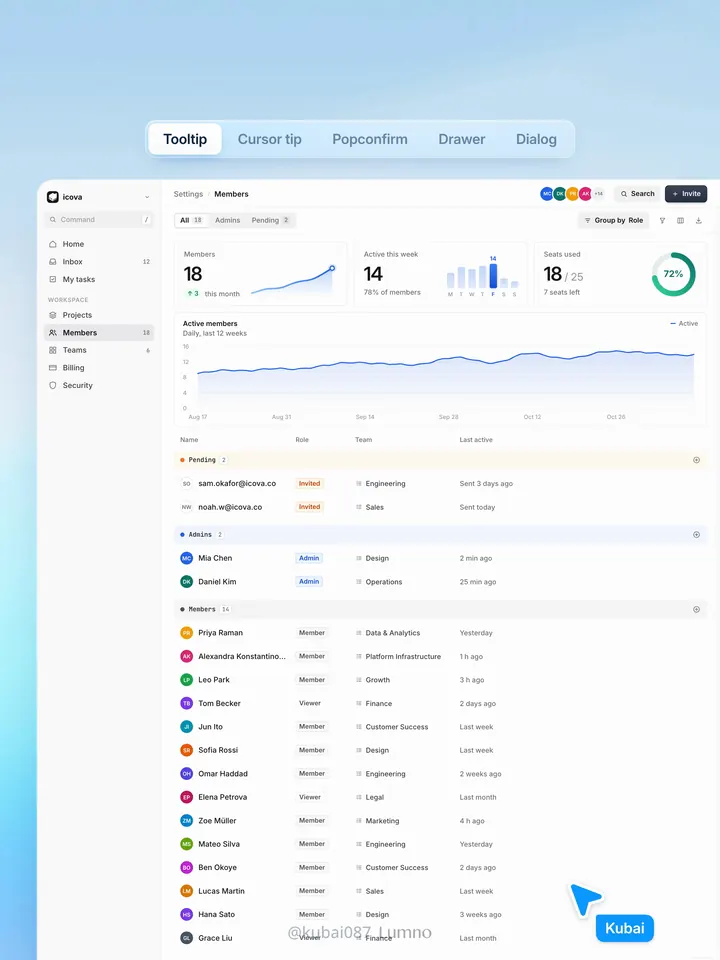
Ein Menü öffnet sich standardmäßig 8px unterhalb seines Auslösers. Fehlt darunter der Platz, während oben genug frei ist, klappt es automatisch um und öffnet sich nach oben; ein kaskadierendes Untermenü, das rechts nicht passt, wechselt ebenso nach links. Der Startpunkt der Öffnungsanimation (transform-origin) wandert dabei mit auf die Seite, die dem Auslöser am nächsten liegt. Ragt das Menü nach dem Umklappen seitlich noch hinaus, wird es entlang des Viewport-Rands zurück in den sicheren Bereich verschoben. Ist es dann noch höher als der verfügbare Platz auf dieser Seite, wird seine maximale Höhe auf diesen Raum begrenzt: Der Inhalt scrollt intern, und an der Schnittkante blendet ein Verlauf aus – ein Hinweis, dass weiter unten noch mehr kommt. Wird außerdem die Seite gescrollt, während der Cursor außerhalb des geöffneten Menüs liegt, ist der Blick bereits zurück auf der Hauptansicht: Das Menü blendet sofort aus und schließt sich.
- Einsatzbereiche: Dropdown-Menüs, Kontextmenüs, kaskadierende Untermenüs, Auswahlfelder (Select)
- Parameter: 16px Abstand zum Viewport-Rand, 8px zum Auslöser; der Reihe nach „umklappen → verschieben → Höhe begrenzen und scrollen“; Scrollen außerhalb des Menüs blendet es sofort aus
Kopf- und Fußzeile im Dialog bleiben stehen
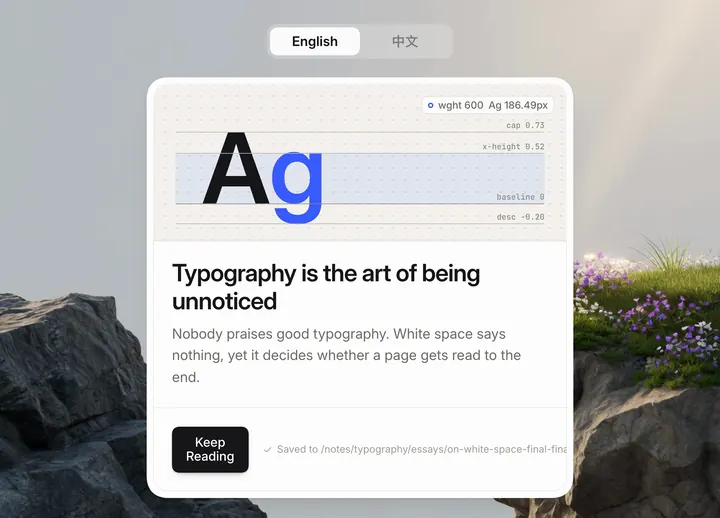
Trägt ein Dialog längeren Inhalt und wird einfach in voller Inhaltshöhe zentriert, rutschen Titelzeile und Button-Leiste aus dem Viewport: Man verliert den Kontext und findet den Bestätigen-Button nicht. Deshalb wird die maximale Höhe des Dialogs auf die sichere Höhe des Viewports begrenzt; Titelleiste und Button-Leiste bleiben fest, nur der Inhaltsbereich dazwischen scrollt, und sobald Inhalt unter den Titel scrollt, erscheint dort eine 1px Trennlinie. Ist der Inhalt in einem Kontext häufig umfangreich, ist ein Drawer statt eines Dialogs die bessere Wahl – auf dem Desktop ein seitlich einfahrender Drawer, auf dem Smartphone gleich ein Bottom Sheet in voller Breite, das von unten nach oben aufzieht.
- Einsatzbereiche: Dialoge mit langen Listen, Einstellungspanels, Formulardialoge, Bestätigung von Nutzungsbedingungen
- Parameter: Oben und unten je 16px, Titelzeile und Button-Leiste fest, nach dem Scrollen 1px Trennlinie unter dem Titel; bei häufig langem Inhalt ein seitlicher Drawer oder auf dem Smartphone ein Bottom Sheet in voller Breite
Tooltips: Richtungswechsel und Puffer beim Mitlaufen
Ragt ein Tooltip über den Viewport-Rand hinaus, klappt er auf die gegenüberliegende Seite. Steht er nur an einer Seitenkante ein Stück über, lässt er sich auch entlang der Kante zurück in den Raum schieben; der Pfeil zeigt dabei stets auf die Mitte des Auslösers. Für Tooltips mit Pfeil lassen sich 8 Positionen vorsehen – oben, unten, links, rechts und die vier Ecken –, aus denen je nach verbleibendem Platz zu den Rändern laufend die beste gewählt wird. Ein Cursor-Tip, der in einem Diagramm dem Cursor folgt, sitzt standardmäßig rechts unterhalb des Cursors und lässt den Cursor selbst vollständig frei; nahe am rechten Rand wechselt er auf die linke Seite. Bewegt sich der Cursor zurück, wechselt er erst wieder nach rechts, wenn der Cursor 24px weiter innen ist als die Umschaltstelle. Dieser Puffer verhindert, dass der Tip hin- und herspringt, wenn der Cursor nahe der Grenze verharrt. Wo die Grenzen zwischen Tooltip, Cursor-Tip und Drawer liegen, erklärt 009 Tooltip, Popover, Drawer oder Dialog richtig wählen.
- Einsatzbereiche: Tooltips an Icon-Buttons und Avataren, Messwert-Tips in Diagrammen, Infokarten, die dem Cursor folgen
- Parameter: Mit Pfeil 8 Positionen zur dynamischen Auswahl, beim Verschieben zeigt der Pfeil auf die Mitte des Auslösers; der Cursor-Tip lässt den Cursor frei, 24px Puffer vor dem Zurückwechseln
Fixierte Leisten oben und unten freihalten
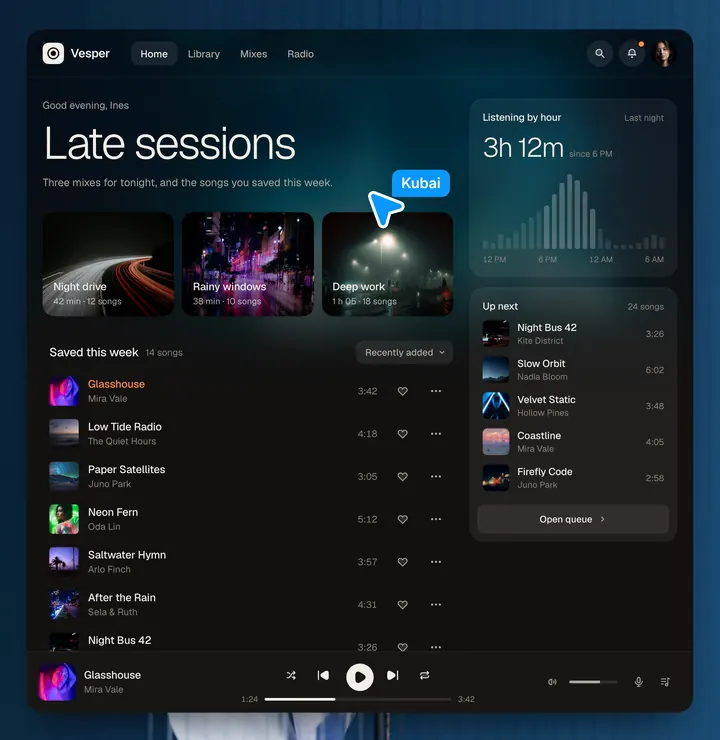
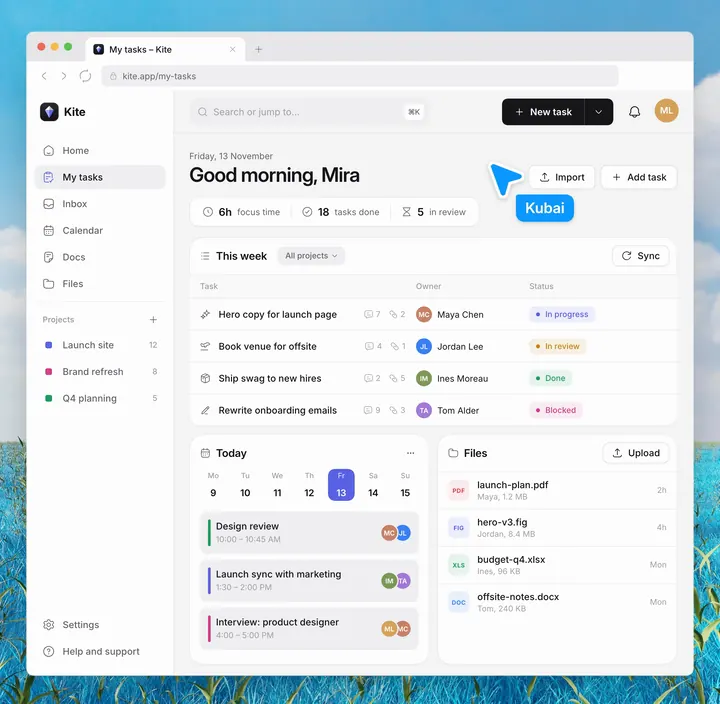
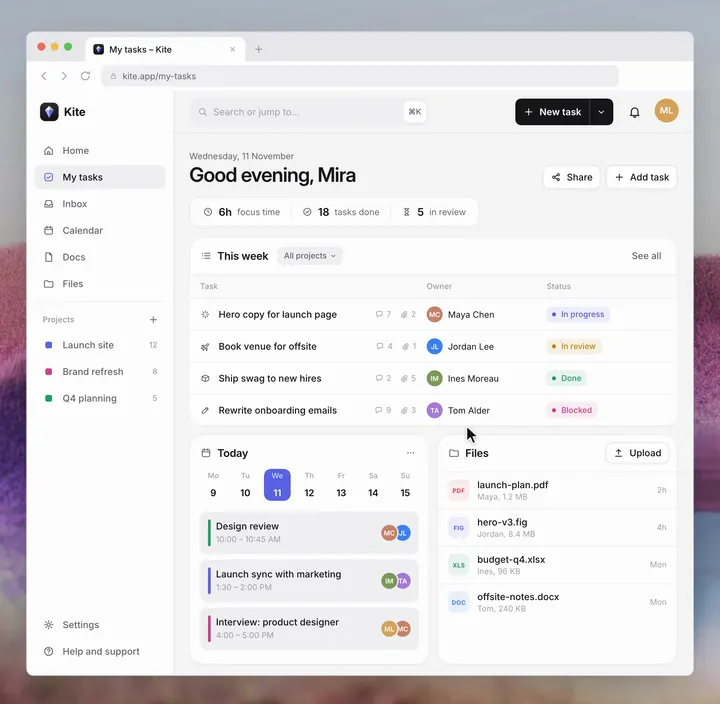
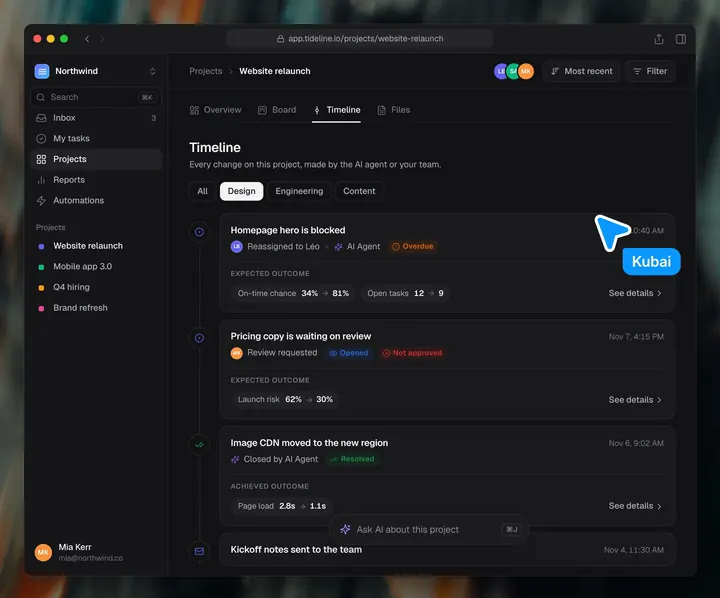
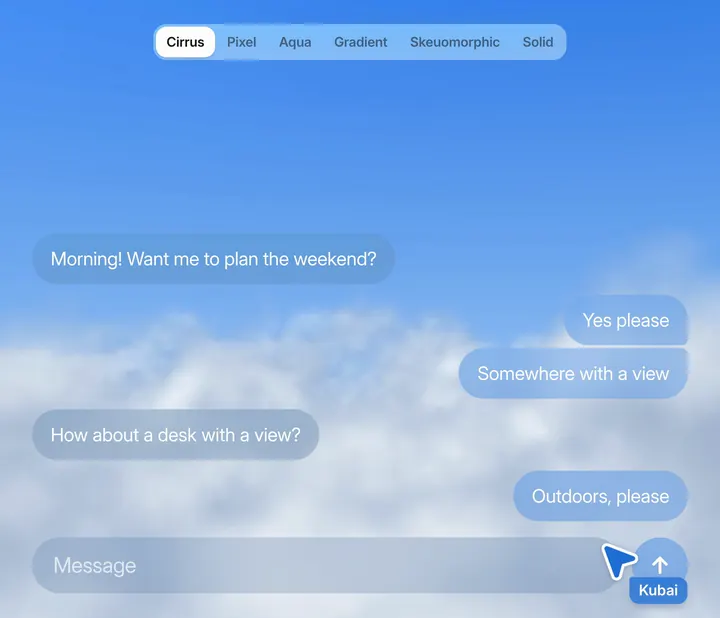
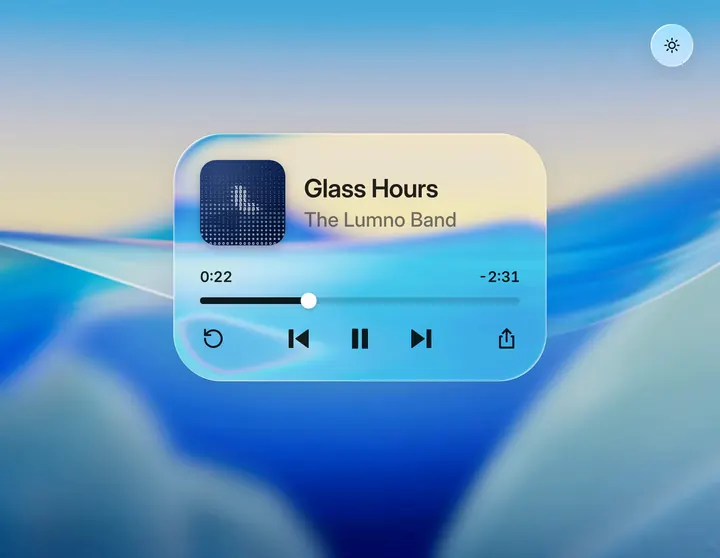
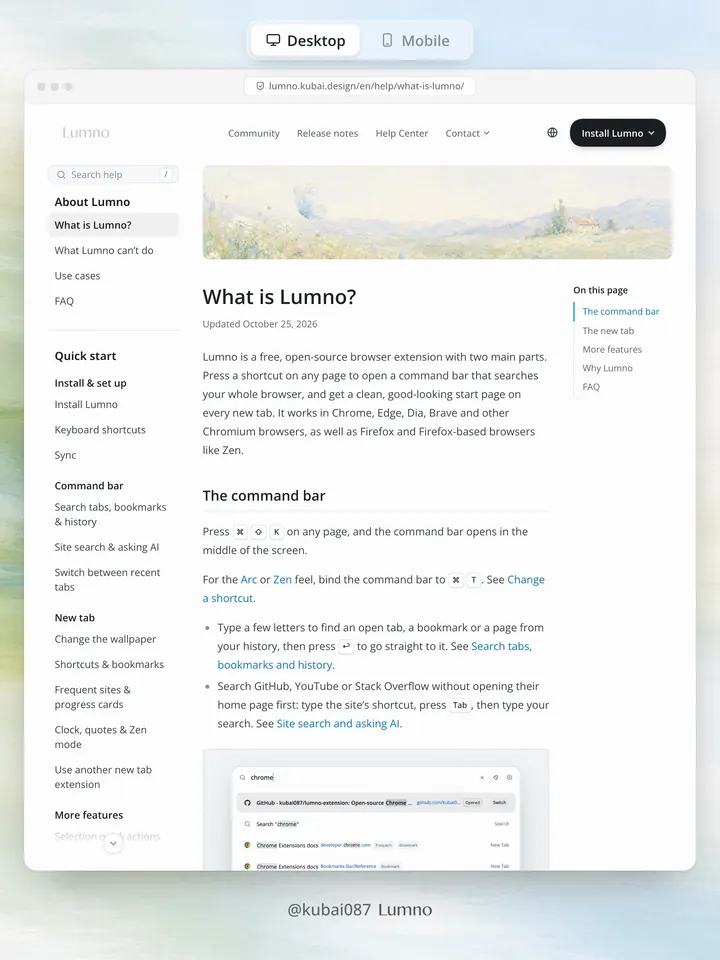
Jedes nicht modale Overlay – vor allem Tooltips, Dropdown-Menüs und Toasts – muss Elemente aussparen, die oben oder unten fixiert sind, etwa die Navigationsleiste oben, eine Wiedergabeleiste unten, eine Tab-Leiste oder das Chat-Eingabefeld: Bei der Berechnung des verfügbaren Raums wird die Höhe dieser Leisten zuerst abgezogen. Ein Toast sitzt über der unteren Leiste, statt Wiedergabesteuerung oder Hauptnavigation zu verdecken. Ein Overlay, das sich beim Scrollen nicht von selbst schließt, wird ausgeblendet, sobald sein Auslöser mit der Seite unter die fixierte Navigation scrollt, statt frei über der Navigationsleiste zu schweben. Modale Dialoge übernehmen mit ihrer Abdunkelung die gesamte Bedienung; sie dürfen die Leisten oben und unten überdecken, und ihr verfügbarer Raum ist der ganze Viewport.
- Einsatzbereiche: Tooltips und Dropdown-Menüs nahe fixierter Navigation und unterer Leisten, Toasts über Wiedergabeleiste / Tab-Leiste / Eingabefeld
- Parameter: Verfügbarer Raum abzüglich fixierter Leisten oben und unten, Toast 16px über der unteren Leiste, Overlay ausblenden, sobald die fixierte Navigation den Auslöser verdeckt
An die KI übergeben
Den folgenden Prompt in ein KI-Tool wie Claude Code, Codex, Cursor oder WorkBuddy kopieren: Es erfasst zuerst die vorhandenen Menüs, Popovers, Tooltips, Toasts und Dialoge im Projekt, sucht die Stellen, an denen sie am Rand abgeschnitten oder von fixierten Leisten verdeckt werden, und listet sie in einer Tabelle auf. Nach der Freigabe ergänzt es Umklappen, Verschieben, Höhenbegrenzung und Ausweichen direkt in den Komponenten.
Check the overlay components my product already has (menus and dropdowns, popovers, tooltips, toasts and dialogs), find where each one breaks at the extremes (by an edge of the window, low on a long page, under a sticky header, above a fixed bottom bar, with long content), and fix the cause in the component, so every place that uses it gets the fix. Diagnose first, and change only what I approve. Work inside my code and components, and do not add a dependency without asking. Every value below is a default to start from.

0. Diagnose
- List each overlay component, where it is defined (my own, or a library: Floating UI, Radix, MUI, Ant Design), and how it is placed today: preferred side, offset, whether it flips, shifts or caps its height, what it measures against, whether it is rendered in a portal, and when it places itself again.
- Find what stays fixed on screen (sticky headers, bottom bars) and any clipping or scrolling container between an overlay and the window.
- Find the places where each one fails: the last rows of a long list, the right end of a header, inside a scrolling panel, a dialog with its longest content. Trace each failure to its cause in the component, not to the page it shows up on.

1. The room
- Every overlay stays inside the window less 16px on each side. In the page, also less the sticky header and any fixed bottom bar; modal layers cover the bars. Render overlays in a portal.
- Place it again on open, on scroll, on resize and when its own size changes, not once only.

2. Menus and dropdowns
- 8px from the trigger. When the preferred side has no room, flip to the other side, then shift along it into the room.
- When it is still too tall, cap it to the room and let it scroll inside.
- When the page scrolls while the pointer is outside the menu, fade it out and close it.
- With Floating UI: offset(8), flip, shift and size with padding 16, and autoUpdate.

3. Dialogs
- No taller than the window less 16px. The title bar and the button bar stay put; only the content between them scrolls, with a 1px line where it passes under them.
- Where the content is often long, suggest a side drawer on desktop and a full-width bottom sheet on phones, and ask me before changing.

4. Tooltips
- By an edge, flip to the opposite side or shift along it; the arrow keeps pointing at the trigger.
- With an arrow, choose among 8 placements (above, below, left, right and the four corners) by the room on each side.
- A tooltip that follows the pointer sits clear of the cursor, moves to its other side by an edge, and comes back only once the pointer is 24px further in.

5. Fixed bars
- No overlay, tooltips above all, covers a sticky header or a bottom bar. Toasts sit 16px above the bottom bar. An overlay whose trigger scrolls under the header hides with it.

6. Report and check
- Before changing anything, give me one table, one row per component: | Component | Used in | Today | Cases that fail | Cause | Fix | Values |. Ask me which rows to change.
- Afterwards, go back to every failing case and check that it opens whole, inside the room.