





005 Drag Ripple
Arrastrar para reordenar, con elementos que dejan paso
El cursor, la línea de destino y el movimiento con el que los vecinos dejan paso al arrastrar para reordenar, en listas, tableros kanban y filas horizontales.
En muchas listas que se reordenan arrastrando, los demás elementos no se mueven durante el arrastre y la lista se reordena de golpe al soltar; para saber entre qué dos elementos ha caído, hay que comprobarlo después. Estos cinco puntos permiten ver el resultado antes de soltar:
- Cursor: se aplica a todos los elementos que se pueden arrastrar. Al pasar por encima aparece la mano, y al arrastrar, la mano que agarra; el usuario sabe que se puede arrastrar antes de pulsar.
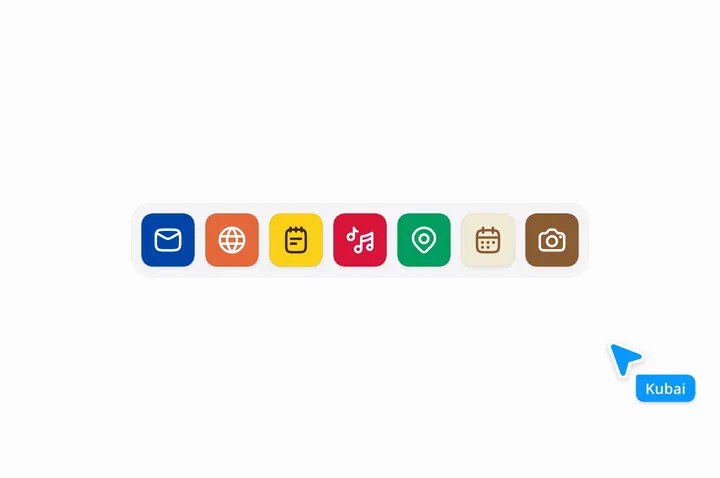
- Elemento arrastrado: sigue al puntero y a la vez se aparta del punto de destino para no tapar la línea. En una fila horizontal se eleva; en una lista vertical se desplaza a un lado y se reduce a un 90% aproximadamente. Su posición original se cierra.
- Línea de destino: marca dónde caerá el elemento. Es una línea fina y muy tenue, de alrededor del 15% del color del texto; vertical en una fila, horizontal en una lista. Al aparecer se extiende desde el centro hacia los extremos y, cuando cambia el destino, se desliza hasta él; no se muestra en la posición original del elemento.
- Dejar paso: los elementos a ambos lados de la línea se apartan; cuanto más cerca están, más se desplazan y antes empiezan: desplazamiento = 10px × 0.7ⁿ, retardo = 24ms × n, donde n es el número de elementos que lo separan de la línea (0 para el contiguo). Los iconos empiezan en 10px y las tarjetas en 8px.
- Soltar y cancelar: al soltar, el elemento ocupa el hueco y los demás pasan a su nueva posición con un movimiento de resorte; pulsar Esc o soltar fuera de la lista cancela, y todo vuelve a su sitio.
Además, los elementos se mueven solo con transform, sin cambiar la maquetación; la reordenación también debe poder hacerse con el teclado; con «Reducir movimiento» activado, solo se mantiene la línea de destino.
Parámetros
- Desplazamiento
- Iconos 10px; tarjetas 8px; × 0.7 por cada elemento más alejado
- Retardo
- +24ms por cada elemento más alejado
- Resorte
- Apenas se pasa de largo; se asienta en unos 0.25s
- Línea de destino
- Alrededor del 15% del color del texto
El prompt que acompaña a este consejo reutiliza la lógica de arrastre que ya tiene el proyecto y añade este efecto a las listas, filas y docks que indiques.
Make drag-to-reorder in my product feel like this. Apply it to the lists,
rows and docks I name, and reuse any drag helper the project already has.

1. Cursor: a pointing hand over anything draggable, a grabbing hand while
   dragging.
2. Lift: the picked item follows the pointer, raised off the list so it
   never hides where it will land: above a horizontal row, or pulled aside
   and shrunk to about 90% in a vertical list. Its old slot closes up.
3. Drop hint: a faint, thin line in the gap where it will land (vertical in
   a row, horizontal in a list), about 15% of the text color. It grows from
   its middle when it appears and glides to each new gap. No line over the
   item's own slot.
4. Ripple: items on both sides of the line lean away from it. Counting n
   from the line (0 = the item touching it), item n moves
   A x 0.7^n (A is about 10px for icons, 8px for cards)
   and starts 24ms x n later, on a quick spring that barely overshoots and
   settles in about 0.25s. Nearer items move sooner and further, so the
   push spreads out like a ripple.
5. Drop: the item takes the gap and every item springs into its new place.
   Escape or dropping outside the list cancels, and everything springs back.
6. Give each motion its own curve (hand-like for the pointer, a small pop
   for the lift, springs for settling) instead of one ease-out everywhere.

Move things with transforms, not layout. Let the keyboard reorder too, and
with reduced motion keep only the line.