



Overlay Avoidance
Как всплывающие слои ведут себя при нехватке места
Чтобы всплывающий слой уступал место, сначала задайте доступную область, а затем динамически размещайте его в ней: 4 правила взаимодействия — переворот и ограничение высоты меню, закреплённые шапка и кнопки диалога, 8 положений тултипа и запас на возврат у подсказки за курсором, обход закреплённых панелей сверху и снизу — и интерактивное демо.
У всплывающих слоёв вроде тултипов, меню и диалогов длина содержимого заранее не известна, да и размеры окна приложения или браузера не постоянны — эту деталь AI при генерации интерфейса упускает очень легко. Если слой умеет раскрываться только в одну заданную сторону, то стоит триггеру оказаться у края окна, в самом низу длинного списка или уехать при прокрутке под закреплённую шапку, как окно обрежет слой или он закроет важные элементы управления. Надёжнее сначала задать «доступную область» слоя: окно с отступом 16px с каждой стороны, а для немодальных слоёв внутри страницы — ещё и за вычетом закреплённой навигации сверху и фиксированной панели снизу. Кроме того, монтируйте слой через Portal на верхний уровень, чтобы его не обрезал родительский контейнер, и пересчитывайте позицию при каждом открытии, прокрутке, изменении размера окна и изменении размера самого слоя.
Не помещается — переверните, слишком высокое — ограничьте
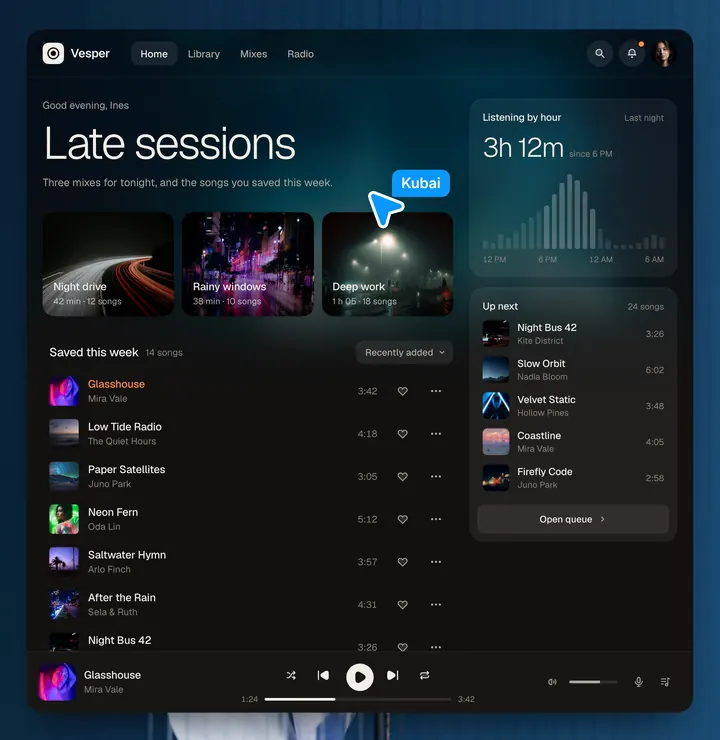
По умолчанию меню раскрывается на 8px ниже триггера. Если снизу места не хватает, а сверху достаточно, оно автоматически переворачивается и раскрывается вверх; каскадное подменю, которое не помещается справа, точно так же переходит влево, а точка начала анимации раскрытия (transform-origin) одновременно переносится на сторону, ближайшую к триггеру. Если после переворота меню всё ещё выходит за край сбоку, сдвиньте его вдоль края окна обратно в безопасную зону; если его общая высота всё равно больше доступной высоты с этой стороны, ограничьте максимальную высоту контейнера доступной областью, включите внутреннюю прокрутку и сделайте плавное затухание на месте обрезки — так видно, что ниже есть ещё пункты. И ещё: если после открытия меню страницу прокручивают с курсором вне меню, значит, взгляд пользователя вернулся к основному интерфейсу — меню должно сразу плавно исчезнуть.
- Где применять: выпадающие меню, контекстные меню, каскадные подменю, селекторы (Select)
- Параметры: 16px от края окна, 8px от триггера; по порядку «переворот → сдвиг → ограничение высоты с прокруткой»; при прокрутке вне меню — мгновенное затухание
Шапка и кнопки диалога всегда на месте
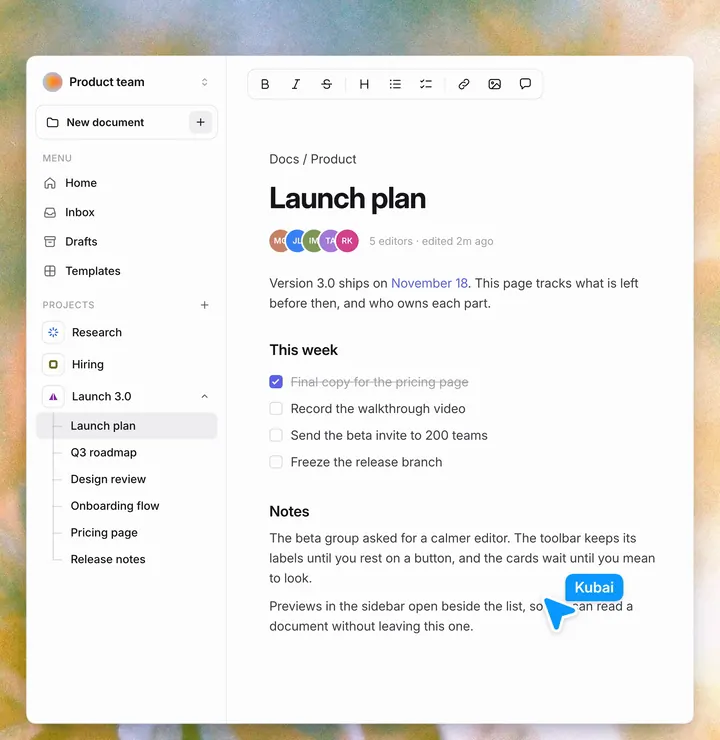
Если диалог с длинным содержимым просто растянуть по высоте содержимого и отцентрировать, строка заголовка и панель действий внизу уйдут за пределы окна: пользователь теряет контекст и не может найти кнопку подтверждения. Ограничьте максимальную высоту диалога безопасной высотой окна, закрепите заголовок и нижнюю панель действий, а прокручиваться пусть будет только область содержимого между ними; когда содержимое уходит под заголовок, под ним появляется разделительная линия 1px. Если в каком-то сценарии содержимого часто бывает много, лучше заменить диалог выдвижной панелью: на десктопе — боковой, на телефоне — сразу нижней панелью во всю ширину, которая выезжает снизу вверх.
- Где применять: диалоги с длинными списками, панели настроек, диалоги с формами, подтверждение соглашений
- Параметры: по 16px сверху и снизу, заголовок и панель действий закреплены, после прокрутки под заголовком линия 1px; при часто длинном содержимом — боковая выдвижная панель или нижняя панель во всю ширину на телефоне
Смена стороны тултипа и запас на возврат
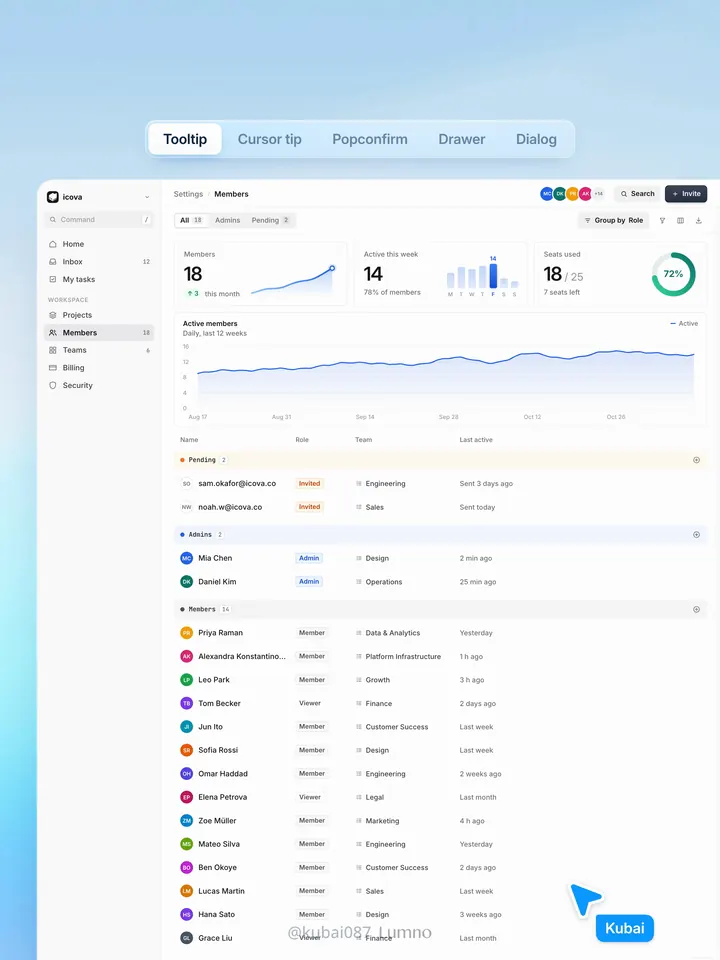
Если тултип выходит за край окна, переверните его на противоположную сторону; если он лишь немного выступает у боковой кромки, можно сдвинуть его вдоль края обратно в область, а стрелка при этом всегда указывает на центр триггера. Для тултипа со стрелкой можно заранее задать 8 положений — сверху, снизу, слева, справа и четыре угла — и динамически выбирать лучшее по тому, сколько места осталось до каждого края. Подсказка, которая на графике следует за курсором, по умолчанию стоит справа снизу от него и полностью оставляет сам курсор открытым; у правого края она переходит на левую сторону, а при движении обратно возвращается вправо, только когда курсор зайдёт ещё на 24px глубже точки переключения. Такой запас не даёт подсказке прыгать туда-сюда, когда курсор замер у границы. Где проходят границы между тултипом, подсказкой за курсором и выдвижной панелью, см. 009 Как выбрать между тултипом, поповером, выдвижной панелью и диалогом.
- Где применять: тултипы у кнопок-иконок и аватаров, подсказки со значениями на графиках, информационные карточки за курсором
- Параметры: у тултипа со стрелкой 8 положений с динамическим выбором, при сдвиге стрелка указывает на центр триггера; подсказка за курсором не закрывает курсор, запас на возврат 24px
Обход закреплённых панелей сверху и снизу
Любой немодальный слой — особенно тултипы, выпадающие меню и Toast — должен обходить элементы, закреплённые сверху и снизу (верхнюю навигацию, панель плеера внизу, панель вкладок, поле ввода чата): при расчёте доступной области сначала вычтите высоту, которую занимают эти панели. Toast должен стоять над нижней панелью, а не закрывать элементы управления плеером или основную навигацию. Слой, который сам не закрывается при прокрутке, должен скрываться, как только его триггер вместе со страницей уедет под закреплённую навигацию, а не висеть поверх неё. Модальный диалог с затемнением перехватывает всё управление, поэтому может перекрывать верхнюю и нижнюю панели; его доступная область — всё окно.
- Где применять: тултипы и выпадающие меню рядом с закреплённой навигацией и нижними панелями, Toast над панелью плеера / панелью вкладок / полем ввода
- Параметры: доступная область за вычетом закреплённых панелей сверху и снизу, Toast в 16px над нижней панелью, слой скрывается, когда закреплённая навигация закрывает триггер
Передать задачу AI
Скопируйте Промпт ниже в Claude Code, Codex, Cursor, WorkBuddy или другой AI-инструмент: сначала он соберёт все меню, поповеры, тултипы, Toast и диалоги, которые уже есть в проекте, найдёт, где они обрезаются краем окна или перекрываются закреплёнными панелями, и сведёт это в таблицу; после вашего подтверждения он добавит переворот, сдвиг, ограничение высоты и обход панелей прямо на уровне компонентов.
Check the overlay components my product already has (menus and dropdowns, popovers, tooltips, toasts and dialogs), find where each one breaks at the extremes (by an edge of the window, low on a long page, under a sticky header, above a fixed bottom bar, with long content), and fix the cause in the component, so every place that uses it gets the fix. Diagnose first, and change only what I approve. Work inside my code and components, and do not add a dependency without asking. Every value below is a default to start from.

0. Diagnose
- List each overlay component, where it is defined (my own, or a library: Floating UI, Radix, MUI, Ant Design), and how it is placed today: preferred side, offset, whether it flips, shifts or caps its height, what it measures against, whether it is rendered in a portal, and when it places itself again.
- Find what stays fixed on screen (sticky headers, bottom bars) and any clipping or scrolling container between an overlay and the window.
- Find the places where each one fails: the last rows of a long list, the right end of a header, inside a scrolling panel, a dialog with its longest content. Trace each failure to its cause in the component, not to the page it shows up on.

1. The room
- Every overlay stays inside the window less 16px on each side. In the page, also less the sticky header and any fixed bottom bar; modal layers cover the bars. Render overlays in a portal.
- Place it again on open, on scroll, on resize and when its own size changes, not once only.

2. Menus and dropdowns
- 8px from the trigger. When the preferred side has no room, flip to the other side, then shift along it into the room.
- When it is still too tall, cap it to the room and let it scroll inside.
- When the page scrolls while the pointer is outside the menu, fade it out and close it.
- With Floating UI: offset(8), flip, shift and size with padding 16, and autoUpdate.

3. Dialogs
- No taller than the window less 16px. The title bar and the button bar stay put; only the content between them scrolls, with a 1px line where it passes under them.
- Where the content is often long, suggest a side drawer on desktop and a full-width bottom sheet on phones, and ask me before changing.

4. Tooltips
- By an edge, flip to the opposite side or shift along it; the arrow keeps pointing at the trigger.
- With an arrow, choose among 8 placements (above, below, left, right and the four corners) by the room on each side.
- A tooltip that follows the pointer sits clear of the cursor, moves to its other side by an edge, and comes back only once the pointer is 24px further in.

5. Fixed bars
- No overlay, tooltips above all, covers a sticky header or a bottom bar. Toasts sit 16px above the bottom bar. An overlay whose trigger scrolls under the header hides with it.

6. Report and check
- Before changing anything, give me one table, one row per component: | Component | Used in | Today | Cases that fail | Cause | Fix | Values |. Ask me which rows to change.
- Afterwards, go back to every failing case and check that it opens whole, inside the room.