





Overlay Avoidance
Cara komponen lapisan menangani ruang yang terbatas
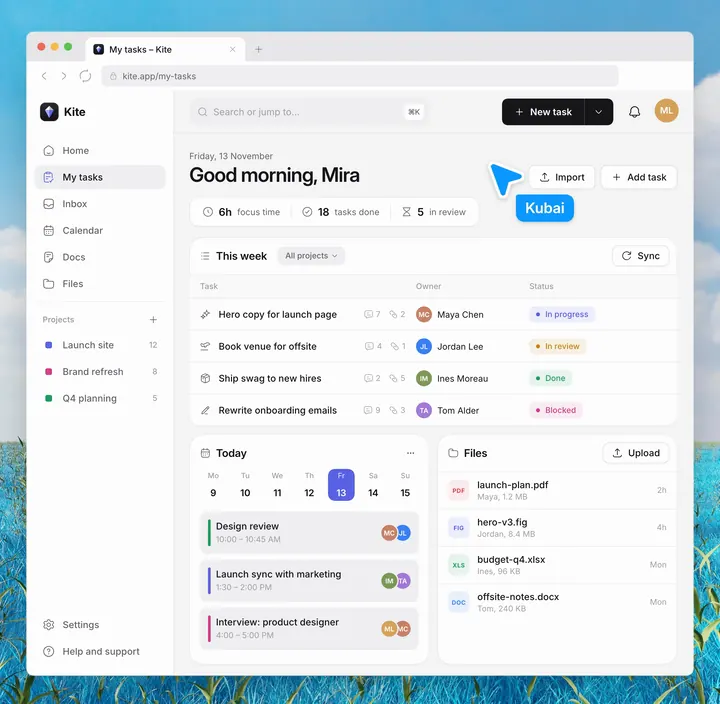
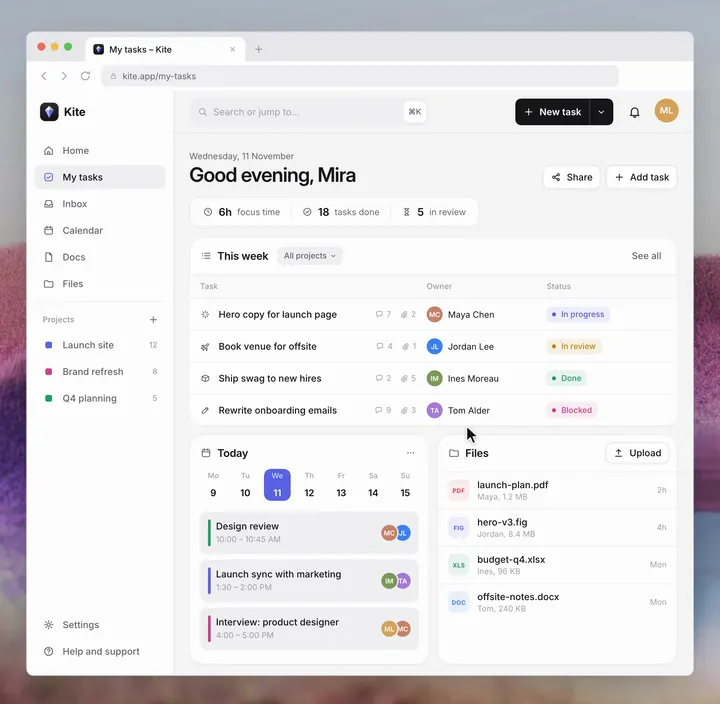
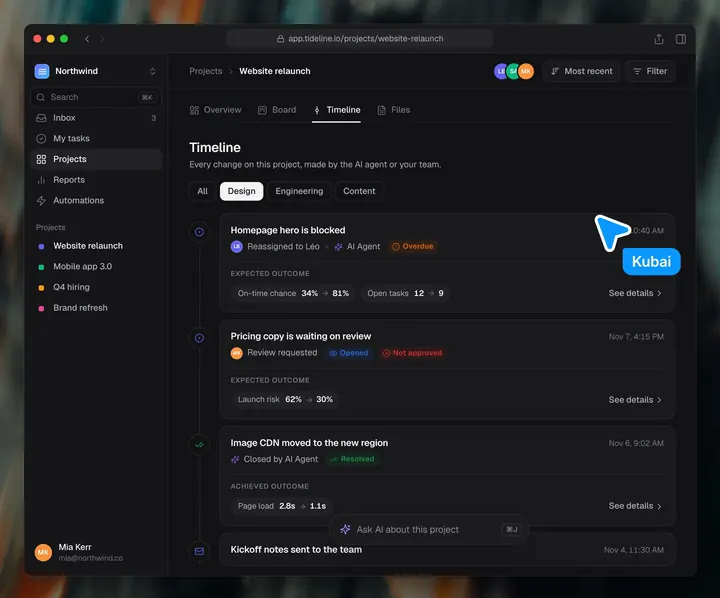
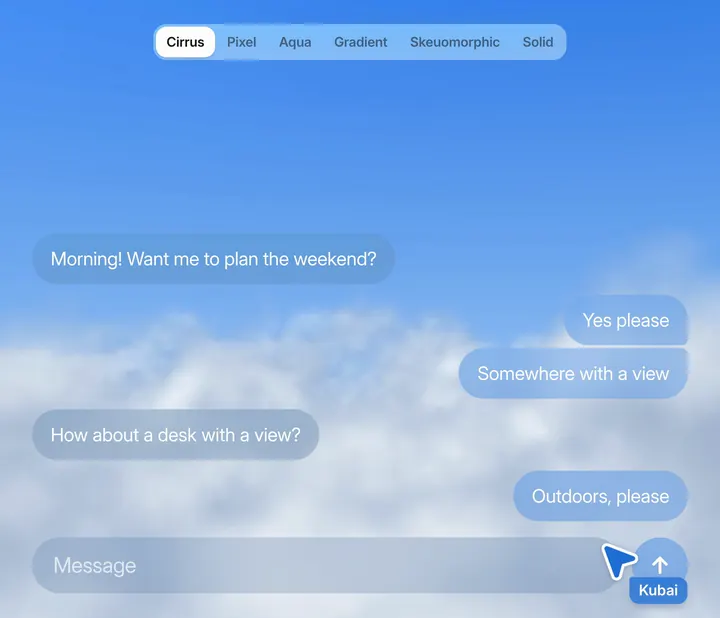
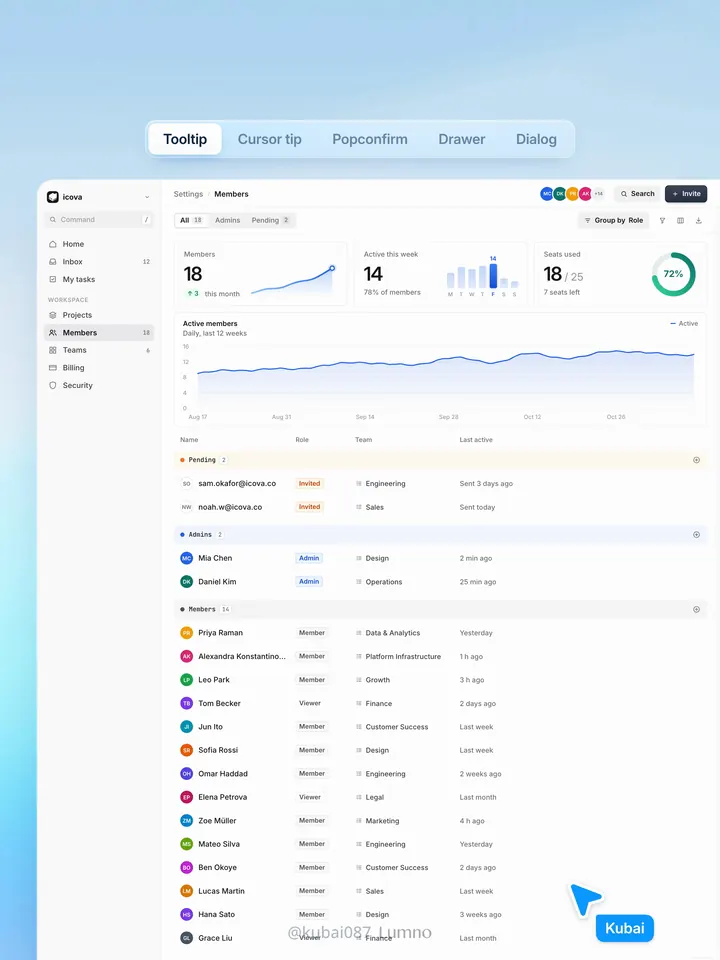
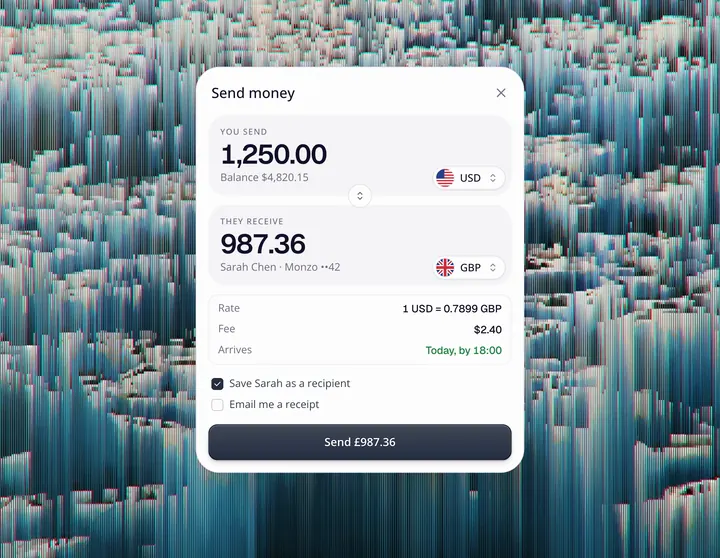
Kunci penghindaran lapisan: tetapkan dulu ruang yang boleh dipakai, lalu hitung posisinya secara dinamis. Empat aturan interaksi: membalik dan membatasi tinggi menu, judul dan tombol dialog yang selalu terlihat, tooltip delapan arah dan jarak balik untuk tip pengikut kursor, serta menghindari bilah tetap di atas dan bawah, lengkap dengan demo interaktif.
Tooltip, menu, dialog, dan lapisan sejenisnya memuat isi yang panjangnya tak menentu, sementara ukuran jendela aplikasi dan viewport web juga tidak tetap—detail yang sangat mudah terlewat saat AI membuat antarmuka. Jika lapisan hanya bisa terbuka ke satu arah tetap, begitu pemicunya dekat tepi viewport, berada di dasar daftar panjang, atau tergulir ke bawah bilah lengket di atas, lapisan akan terpotong viewport atau menutupi tindakan penting. Cara yang aman adalah menetapkan dulu “ruang pakai” lapisan: 16px ke dalam dari tiap sisi viewport, dan untuk lapisan non-modal di dalam halaman, dikurangi lagi navigasi lengket di atas dan bilah tetap di bawah. Render juga lapisan lewat Portal di tingkat teratas agar tidak terpotong kontainer induknya, lalu hitung ulang posisinya setiap kali dibuka, halaman digulir, ukuran jendela berubah, atau ukuran lapisan itu sendiri berubah.
Tak muat, balik; terlalu panjang, batasi
Secara bawaan, menu terbuka 8px di bawah pemicu. Jika ruang di bawah tidak cukup sementara ruang di atas lapang, menu otomatis berbalik dan terbuka ke atas; submenu bertingkat yang tak muat di kanan juga berbalik ke kiri, dan titik awal animasi pembukaannya (transform-origin) ikut dipindah ke sisi yang dekat dengan pemicu. Bila setelah dibalik masih ada bagian yang keluar ke samping, geser menu menyusuri tepi viewport kembali ke area aman. Bila tinggi total menu masih melebihi tinggi yang tersedia di sisi itu, batasi tinggi maksimum kontainernya sebesar ruang pakai, biarkan isinya bergulir di dalam, dan pudarkan tepi yang terpotong sebagai tanda masih ada isi di bawahnya. Selain itu, jika setelah menu terbuka pengguna menggulir halaman dengan kursor di luar menu, berarti pandangannya sudah kembali ke antarmuka utama: menu harus segera memudar dan tertutup.
- Cocok untuk: menu dropdown, menu klik kanan, submenu bertingkat, pemilih (Select)
- Nilai: 16px dari tepi viewport, 8px dari pemicu, berurutan “balik → geser → batasi tinggi dan gulir”; segera memudar saat halaman digulir di luar menu
Judul dan tombol dialog selalu terlihat
Saat dialog memuat isi yang panjang, jika langsung dibentangkan di tengah menurut tinggi isinya, baris judul dan baris tombol di bawah akan terdorong keluar dari viewport: pengguna tak bisa melihat konteksnya dan tak menemukan tombol konfirmasi. Batasi tinggi maksimum dialog dalam tinggi aman viewport, kunci bilah judul dan bilah tombol bawah, dan biarkan hanya area isi di tengah yang bergulir; begitu isi tergulir ke bawah judul, munculkan garis pemisah 1px. Jika isi di suatu situasi sering panjang, sebaiknya ganti dialog dengan drawer: drawer yang meluncur dari samping di desktop, dan bottom sheet selebar layar yang terbentang dari bawah ke atas di ponsel.
- Cocok untuk: dialog berisi daftar panjang, panel pengaturan, dialog formulir, persetujuan ketentuan
- Nilai: 16px di atas dan bawah, baris judul dan baris tombol bawah tetap, garis pemisah 1px di bawah judul setelah isi bergulir; beralih ke drawer samping atau bottom sheet selebar layar di ponsel bila isi sering panjang
Tooltip berganti arah, tip pengikut kursor diberi jarak balik
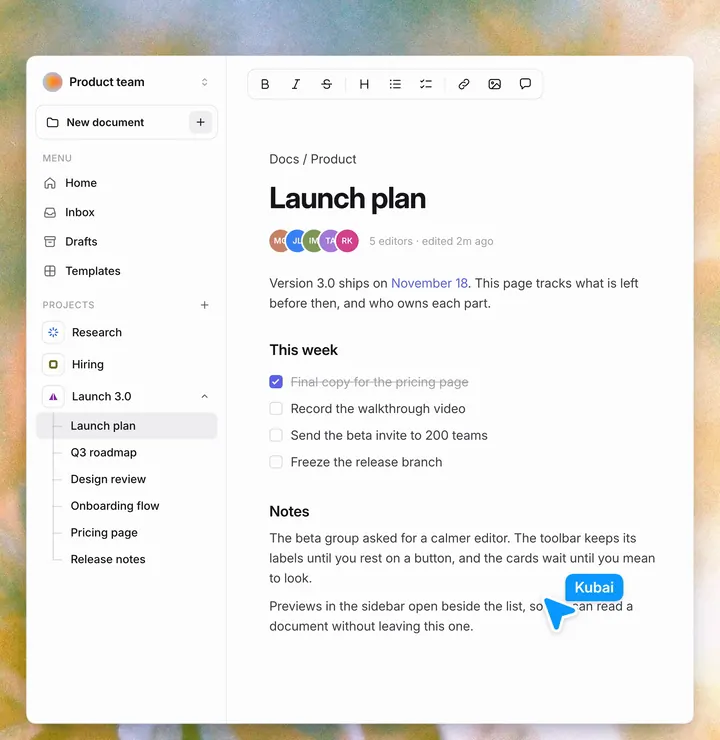
Saat tooltip keluar dari tepi viewport, balik ke arah lain; jika hanya sebagian yang keluar karena dekat sisi, lapisan juga boleh digeser menyusuri tepi kembali ke dalam ruang, dengan panah selalu menunjuk ke tengah pemicu. Tooltip berpanah dapat menyiapkan 8 posisi—atas, bawah, kiri, kanan, dan empat sudut—lalu memilih yang paling pas secara dinamis menurut sisa ruang ke tiap tepi. Tip di grafik yang mengikuti kursor diletakkan di kanan bawah kursor secara bawaan dan sama sekali tidak menutupi kursor itu sendiri; saat mendekati tepi kanan, pindahkan ke sisi kiri kursor. Ketika kursor bergerak kembali, tip baru pindah lagi ke kanan setelah kursor masuk 24px lebih jauh dari titik perpindahannya. “Jarak balik” (histeresis) ini mencegah tip melompat bolak-balik saat kursor berhenti di dekat batas. Kapan memakai tooltip, tip pengikut kursor, atau drawer dibahas di 009 Memilih antara tooltip, popover, drawer, dan dialog.
- Cocok untuk: tooltip tombol ikon dan avatar, tip nilai pada grafik, kartu info yang mengikuti kursor
- Nilai: tooltip berpanah memilih secara dinamis dari 8 arah, panah tetap mengarah ke tengah pemicu saat digeser; tip pengikut kursor tidak menutupi kursor, jarak balik 24px
Hindari bilah tetap di atas dan bawah
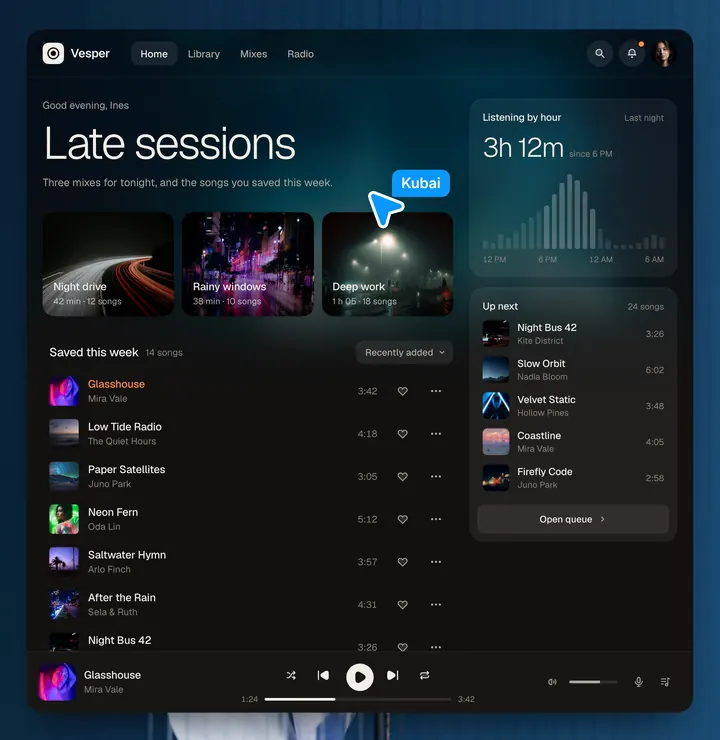
Setiap lapisan non-modal—terutama tooltip, menu dropdown, dan Toast—harus menghindari elemen yang menempel tetap di atas dan bawah (misalnya bilah navigasi atas, bilah pemutar bawah, bilah tab, kolom input obrolan); saat menghitung ruang pakai, kurangi dulu tinggi yang ditempati bilah-bilah tetap ini. Toast sebaiknya berhenti di atas bilah tetap bawah agar tidak menutupi kontrol pemutar atau navigasi utama. Lapisan yang tidak tertutup sendiri saat halaman digulir harus ikut disembunyikan begitu pemicunya tergulir ke bawah navigasi lengket di atas, alih-alih menggantung di atas bilah navigasi. Dialog modal memakai latar penutup yang mengambil alih seluruh interaksi, jadi boleh menutupi bilah tetap atas dan bawah; ruang pakainya dihitung dari seluruh viewport.
- Cocok untuk: tooltip dan menu dropdown di sekitar navigasi lengket atas dan bilah bawah, Toast di atas bilah pemutar / bilah tab / kolom input di bagian bawah
- Nilai: ruang pakai dikurangi bilah tetap atas dan bawah, Toast 16px dari bilah bawah, lapisan ikut tersembunyi saat pemicunya tertutup navigasi lengket atas
Serahkan ke AI
Salin Prompt di bawah ke alat AI seperti Claude Code, Codex, Cursor, atau WorkBuddy. AI akan lebih dulu mendata komponen menu, popover, tooltip, Toast, dan dialog yang ada di proyek Anda, menemukan bagian yang terpotong di tepi atau tertutup bilah tetap, lalu menyusunnya dalam tabel; setelah Anda konfirmasi, AI langsung melengkapi logika balik, geser, batasi tinggi, dan menghindar di tingkat komponen.
Check the overlay components my product already has (menus and dropdowns, popovers, tooltips, toasts and dialogs), find where each one breaks at the extremes (by an edge of the window, low on a long page, under a sticky header, above a fixed bottom bar, with long content), and fix the cause in the component, so every place that uses it gets the fix. Diagnose first, and change only what I approve. Work inside my code and components, and do not add a dependency without asking. Every value below is a default to start from.

0. Diagnose
- List each overlay component, where it is defined (my own, or a library: Floating UI, Radix, MUI, Ant Design), and how it is placed today: preferred side, offset, whether it flips, shifts or caps its height, what it measures against, whether it is rendered in a portal, and when it places itself again.
- Find what stays fixed on screen (sticky headers, bottom bars) and any clipping or scrolling container between an overlay and the window.
- Find the places where each one fails: the last rows of a long list, the right end of a header, inside a scrolling panel, a dialog with its longest content. Trace each failure to its cause in the component, not to the page it shows up on.

1. The room
- Every overlay stays inside the window less 16px on each side. In the page, also less the sticky header and any fixed bottom bar; modal layers cover the bars. Render overlays in a portal.
- Place it again on open, on scroll, on resize and when its own size changes, not once only.

2. Menus and dropdowns
- 8px from the trigger. When the preferred side has no room, flip to the other side, then shift along it into the room.
- When it is still too tall, cap it to the room and let it scroll inside.
- When the page scrolls while the pointer is outside the menu, fade it out and close it.
- With Floating UI: offset(8), flip, shift and size with padding 16, and autoUpdate.

3. Dialogs
- No taller than the window less 16px. The title bar and the button bar stay put; only the content between them scrolls, with a 1px line where it passes under them.
- Where the content is often long, suggest a side drawer on desktop and a full-width bottom sheet on phones, and ask me before changing.

4. Tooltips
- By an edge, flip to the opposite side or shift along it; the arrow keeps pointing at the trigger.
- With an arrow, choose among 8 placements (above, below, left, right and the four corners) by the room on each side.
- A tooltip that follows the pointer sits clear of the cursor, moves to its other side by an edge, and comes back only once the pointer is 24px further in.

5. Fixed bars
- No overlay, tooltips above all, covers a sticky header or a bottom bar. Toasts sit 16px above the bottom bar. An overlay whose trigger scrolls under the header hides with it.

6. Report and check
- Before changing anything, give me one table, one row per component: | Component | Used in | Today | Cases that fail | Cause | Fix | Values |. Ask me which rows to change.
- Afterwards, go back to every failing case and check that it opens whole, inside the room.