






Overlay Avoidance
जगह कम होने पर ओवरले कॉम्पोनेंट्स को कैसे संभालें
परतों के बचाव का मूल है पहले उपलब्ध दायरा तय करना, फिर उसी में पोज़िशन डायनैमिक रूप से निकालना: मेन्यू को पलटना और ऊँचाई सीमित करना, Dialog का हेडर-फ़ुटर स्थिर रखना, Tooltip की 8 पोज़िशन और Cursor tip का लौटने का बफ़र, ऊपर-नीचे की फ़िक्स्ड बार से बचना—ये 4 इंटरैक्शन नियम और इंटरैक्टिव डेमो।
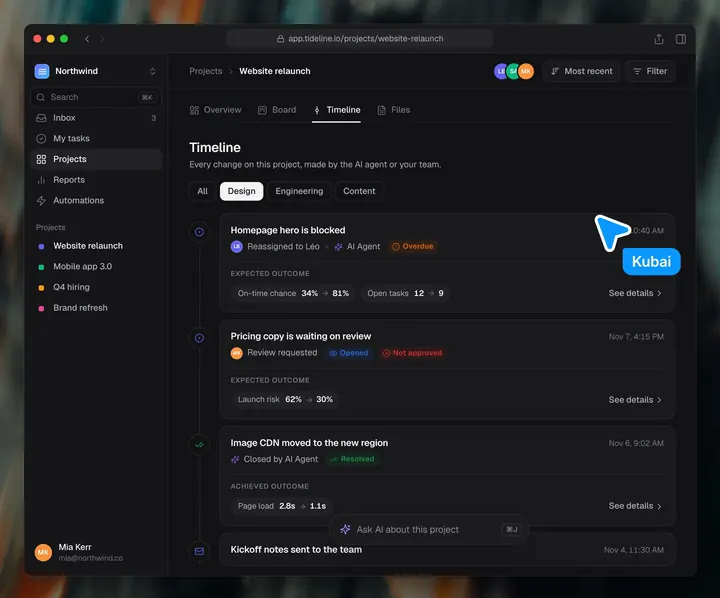
Tooltip, मेन्यू और Dialog जैसी परतों में सामग्री की लंबाई तय नहीं होती, और ऐप विंडो व ब्राउज़र व्यूपोर्ट का आकार भी बदलता रहता है—AI इंटरफ़ेस बनाते समय यह बारीकी आसानी से छोड़ देता है। अगर परत सिर्फ़ एक तय दिशा में खुलना जानती है, तो जैसे ही ट्रिगर व्यूपोर्ट के किनारे के पास हो, लंबी सूची में सबसे नीचे हो या स्क्रॉल होकर स्टिकी हेडर के नीचे चला जाए, व्यूपोर्ट उसे काट देगा या वह ज़रूरी कंट्रोल ढक देगी। भरोसेमंद तरीका है पहले परत का “उपलब्ध दायरा” तय करना: व्यूपोर्ट के चारों किनारों से 16px अंदर, और पेज के भीतर की नॉन-मॉडल परतों के लिए स्टिकी नेविगेशन बार और नीचे की फ़िक्स्ड बार को भी घटाकर। साथ ही परत को Portal के ज़रिए सबसे ऊपरी स्तर पर माउंट करें, ताकि पैरेंट कंटेनर उसे न काटे, और हर बार खुलने, स्क्रॉल होने, विंडो का आकार बदलने और परत का अपना आकार बदलने पर उसकी पोज़िशन फिर से निकालें।
जगह न हो तो पलटें, बहुत ऊँचा हो तो सीमित करें
मेन्यू डिफ़ॉल्ट रूप से ट्रिगर के 8px नीचे खुलता है। नीचे जगह कम हो और ऊपर पर्याप्त हो, तो वह अपने-आप पलटकर ऊपर की ओर खुले; कैस्केड सबमेन्यू दाईं ओर न समाए, तो इसी तरह बाईं ओर चला जाए, और खुलने वाले ऐनिमेशन का शुरुआती बिंदु (transform-origin) भी साथ-साथ ट्रिगर के पास वाली तरफ़ आ जाए। पलटने के बाद भी बगल से बाहर निकले, तो उसे व्यूपोर्ट के किनारे के साथ खिसकाकर सुरक्षित दायरे में वापस लाएँ; अगर तब भी मेन्यू की कुल ऊँचाई उस तरफ़ की उपलब्ध ऊँचाई से ज़्यादा हो, तो कंटेनर की अधिकतम ऊँचाई उपलब्ध दायरे तक सीमित करें, अंदर स्क्रॉल होने दें और कटने वाले किनारे को धीरे-धीरे फीका करें, ताकि पता चले कि नीचे और सामग्री है। इसके अलावा, मेन्यू खुलने के बाद अगर कर्सर मेन्यू के बाहर रहते हुए पेज स्क्रॉल हो, तो इसका मतलब है कि यूज़र की नज़र मुख्य इंटरफ़ेस पर लौट आई है—मेन्यू को तुरंत फीका होकर बंद हो जाना चाहिए।
- कहाँ उपयोग करें: ड्रॉपडाउन मेन्यू, राइट-क्लिक मेन्यू, कैस्केड सबमेन्यू, सिलेक्टर (Select)
- मान: व्यूपोर्ट के किनारे से 16px, ट्रिगर से 8px; क्रम से “पलटना → खिसकाना → ऊँचाई सीमित कर स्क्रॉल”; मेन्यू के बाहर स्क्रॉल हो तो तुरंत फीका होकर बंद
Dialog का हेडर और फ़ुटर हमेशा दिखे
जब Dialog में लंबी सामग्री हो और उसे सीधे सामग्री की ऊँचाई जितना फैलाकर बीच में रखा जाए, तो शीर्षक वाली पंक्ति और नीचे की ऐक्शन पंक्ति व्यूपोर्ट से बाहर धकेल दी जाती हैं: यूज़र न मौजूदा संदर्भ देख पाता है, न पुष्टि का बटन ढूँढ पाता है। Dialog की अधिकतम ऊँचाई व्यूपोर्ट की सुरक्षित ऊँचाई तक सीमित करें, शीर्षक बार और नीचे की ऐक्शन बार स्थिर रखें, और सिर्फ़ बीच का सामग्री वाला हिस्सा स्क्रॉल होने दें; सामग्री स्क्रॉल होकर शीर्षक के नीचे जाए, तो वहाँ 1px की विभाजक रेखा दिखाएँ। अगर किसी स्थिति में सामग्री अक्सर ज़्यादा होती है, तो Dialog की जगह Drawer इस्तेमाल करना बेहतर है—डेस्कटॉप पर बगल से खिसककर आने वाला Drawer, और मोबाइल पर सीधे नीचे से ऊपर की ओर खुलने वाला पूरी चौड़ाई का बॉटम Drawer।
- कहाँ उपयोग करें: लंबी सूची वाले Dialog, सेटिंग पैनल, फ़ॉर्म Dialog, शर्तों की पुष्टि
- मान: ऊपर-नीचे 16px, शीर्षक पंक्ति और नीचे की ऐक्शन पंक्ति स्थिर, सामग्री स्क्रॉल होने पर शीर्षक के नीचे 1px विभाजक रेखा; सामग्री अक्सर लंबी हो तो साइड Drawer या मोबाइल पर पूरी चौड़ाई का बॉटम Drawer
Tooltip की दिशा बदलना और लौटने का बफ़र
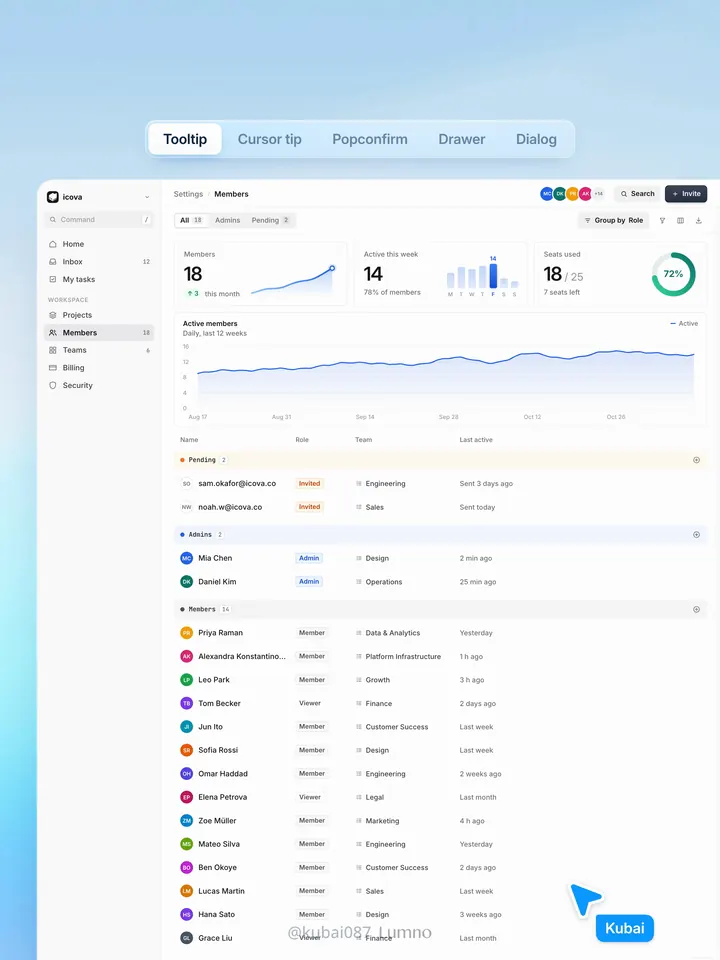
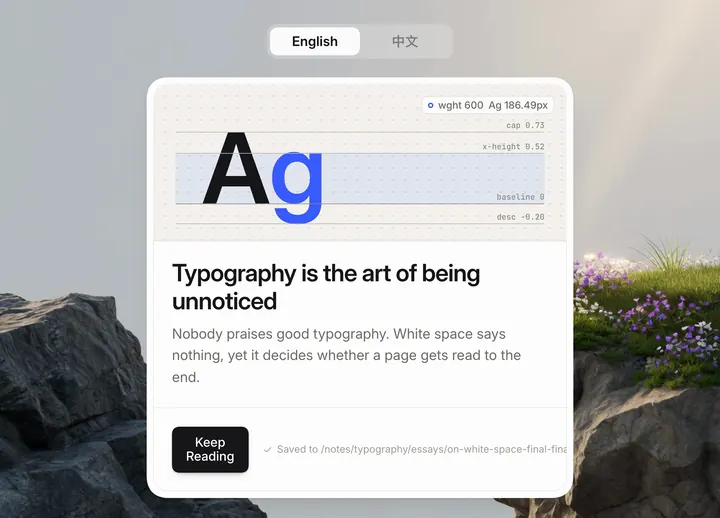
Tooltip व्यूपोर्ट के किनारे से बाहर जाए, तो उसे दूसरी दिशा में पलट दें; अगर वह सिर्फ़ बगल के किनारे के पास थोड़ा-सा बाहर निकलता हो, तो उसे किनारे के साथ खिसकाकर दायरे में भी लाया जा सकता है, और तीर हमेशा ट्रिगर के बीच की ओर इशारा करता रहे। तीर वाले Tooltip के लिए ऊपर, नीचे, बाएँ, दाएँ और चारों कोने—कुल 8 पोज़िशन पहले से तय की जा सकती हैं, और हर किनारे तक बची जगह के आधार पर सबसे उपयुक्त पोज़िशन डायनैमिक रूप से चुनी जाती है। चार्ट में कर्सर के साथ चलने वाला Cursor tip डिफ़ॉल्ट रूप से कर्सर के दाएँ-नीचे रहे और कर्सर को पूरी तरह खुला छोड़े; दाएँ किनारे के पास पहुँचने पर वह कर्सर के बाईं ओर चला जाए, और वापस लौटते समय दाईं ओर तभी लौटे जब कर्सर बदलाव वाली जगह से 24px और अंदर आ जाए। यह बफ़र कर्सर के सीमा के पास रुकने पर Cursor tip को बार-बार इधर-उधर उछलने से रोकता है। Tooltip, Cursor tip और Drawer के बीच चुनाव की सीमाएँ 009 Tooltip, Popover, Drawer और Dialog में सही चुनाव में देखें।
- कहाँ उपयोग करें: आइकन बटन और अवतार के Tooltip, चार्ट की रीडिंग वाले Cursor tip, कर्सर के साथ चलने वाले जानकारी कार्ड
- मान: तीर वाले Tooltip में 8 पोज़िशन में से डायनैमिक चुनाव, खिसकाने पर तीर ट्रिगर के बीच की ओर; Cursor tip कर्सर को खुला छोड़े, लौटने का बफ़र 24px
ऊपर और नीचे की फ़िक्स्ड बार से बचें
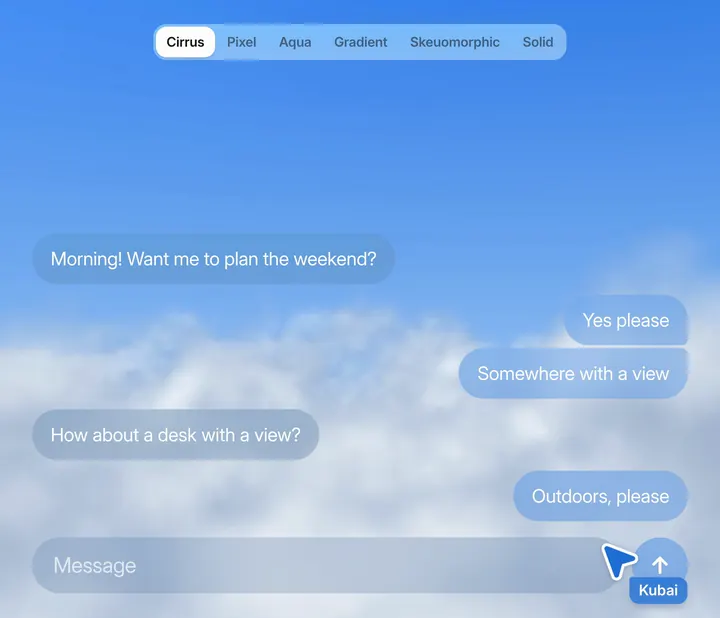
हर नॉन-मॉडल परत—ख़ासकर Tooltip, ड्रॉपडाउन मेन्यू और Toast—को ऊपर और नीचे फ़िक्स्ड रहने वाले तत्वों (जैसे ऊपर का नेविगेशन बार, नीचे का प्लेबैक बार, टैब बार, चैट इनपुट बॉक्स) से बचना चाहिए: उपलब्ध दायरा निकालते समय पहले इन फ़िक्स्ड बार की घेरी ऊँचाई घटा दें। Toast नीचे की फ़िक्स्ड बार के ऊपर रुके, ताकि प्लेबैक कंट्रोल या मुख्य नेविगेशन न ढके; जो परत स्क्रॉल करने पर ख़ुद बंद नहीं होती, उसका ट्रिगर पेज के साथ स्क्रॉल होकर स्टिकी नेविगेशन के नीचे चला जाए, तो वह भी साथ में छिप जाए, नेविगेशन बार के ऊपर लटकी न रहे। मॉडल Dialog अपने बैकड्रॉप से पूरे इंटरफ़ेस का नियंत्रण ले लेता है, इसलिए वह ऊपर-नीचे की फ़िक्स्ड बार को ढक सकता है, और उसका उपलब्ध दायरा पूरा व्यूपोर्ट है।
- कहाँ उपयोग करें: स्टिकी नेविगेशन और नीचे की बार के आसपास के Tooltip और ड्रॉपडाउन मेन्यू, नीचे के प्लेबैक बार / टैब बार / इनपुट बॉक्स के ऊपर के Toast
- मान: उपलब्ध दायरे से ऊपर-नीचे की फ़िक्स्ड बार घटाएँ, Toast नीचे की बार से 16px ऊपर, स्टिकी बार ट्रिगर को ढक ले तो परत भी छिप जाए
AI को सौंपें
नीचे दिया Prompt Claude Code, Codex, Cursor, WorkBuddy जैसे किसी AI टूल में कॉपी करें: वह पहले आपके प्रोजेक्ट के मौजूदा मेन्यू, Popover, Tooltip, Toast और Dialog कॉम्पोनेंट्स की सूची बनाएगा, किनारे पर कटने और फ़िक्स्ड बार से ढकने की समस्याएँ ढूँढकर एक तालिका में रखेगा; आपकी पुष्टि के बाद वह सीधे कॉम्पोनेंट स्तर पर पलटने, खिसकाने, ऊँचाई सीमित करने और बचाव का लॉजिक जोड़ देगा।
Check the overlay components my product already has (menus and dropdowns, popovers, tooltips, toasts and dialogs), find where each one breaks at the extremes (by an edge of the window, low on a long page, under a sticky header, above a fixed bottom bar, with long content), and fix the cause in the component, so every place that uses it gets the fix. Diagnose first, and change only what I approve. Work inside my code and components, and do not add a dependency without asking. Every value below is a default to start from.

0. Diagnose
- List each overlay component, where it is defined (my own, or a library: Floating UI, Radix, MUI, Ant Design), and how it is placed today: preferred side, offset, whether it flips, shifts or caps its height, what it measures against, whether it is rendered in a portal, and when it places itself again.
- Find what stays fixed on screen (sticky headers, bottom bars) and any clipping or scrolling container between an overlay and the window.
- Find the places where each one fails: the last rows of a long list, the right end of a header, inside a scrolling panel, a dialog with its longest content. Trace each failure to its cause in the component, not to the page it shows up on.

1. The room
- Every overlay stays inside the window less 16px on each side. In the page, also less the sticky header and any fixed bottom bar; modal layers cover the bars. Render overlays in a portal.
- Place it again on open, on scroll, on resize and when its own size changes, not once only.

2. Menus and dropdowns
- 8px from the trigger. When the preferred side has no room, flip to the other side, then shift along it into the room.
- When it is still too tall, cap it to the room and let it scroll inside.
- When the page scrolls while the pointer is outside the menu, fade it out and close it.
- With Floating UI: offset(8), flip, shift and size with padding 16, and autoUpdate.

3. Dialogs
- No taller than the window less 16px. The title bar and the button bar stay put; only the content between them scrolls, with a 1px line where it passes under them.
- Where the content is often long, suggest a side drawer on desktop and a full-width bottom sheet on phones, and ask me before changing.

4. Tooltips
- By an edge, flip to the opposite side or shift along it; the arrow keeps pointing at the trigger.
- With an arrow, choose among 8 placements (above, below, left, right and the four corners) by the room on each side.
- A tooltip that follows the pointer sits clear of the cursor, moves to its other side by an edge, and comes back only once the pointer is 24px further in.

5. Fixed bars
- No overlay, tooltips above all, covers a sticky header or a bottom bar. Toasts sit 16px above the bottom bar. An overlay whose trigger scrolls under the header hides with it.

6. Report and check
- Before changing anything, give me one table, one row per component: | Component | Used in | Today | Cases that fail | Cause | Fix | Values |. Ask me which rows to change.
- Afterwards, go back to every failing case and check that it opens whole, inside the room.